
Introduzione
A partire dalla versione R5.0, è possibile raggruppare più server BQN in un unico cluster. Il cluster copre diversi aspetti gestionali: configurazione comune delle regole, aggiornamenti software comuni e visibilità comune da entrambi i server che compongono il cluster.
Accedere a uno qualsiasi dei server del cluster:
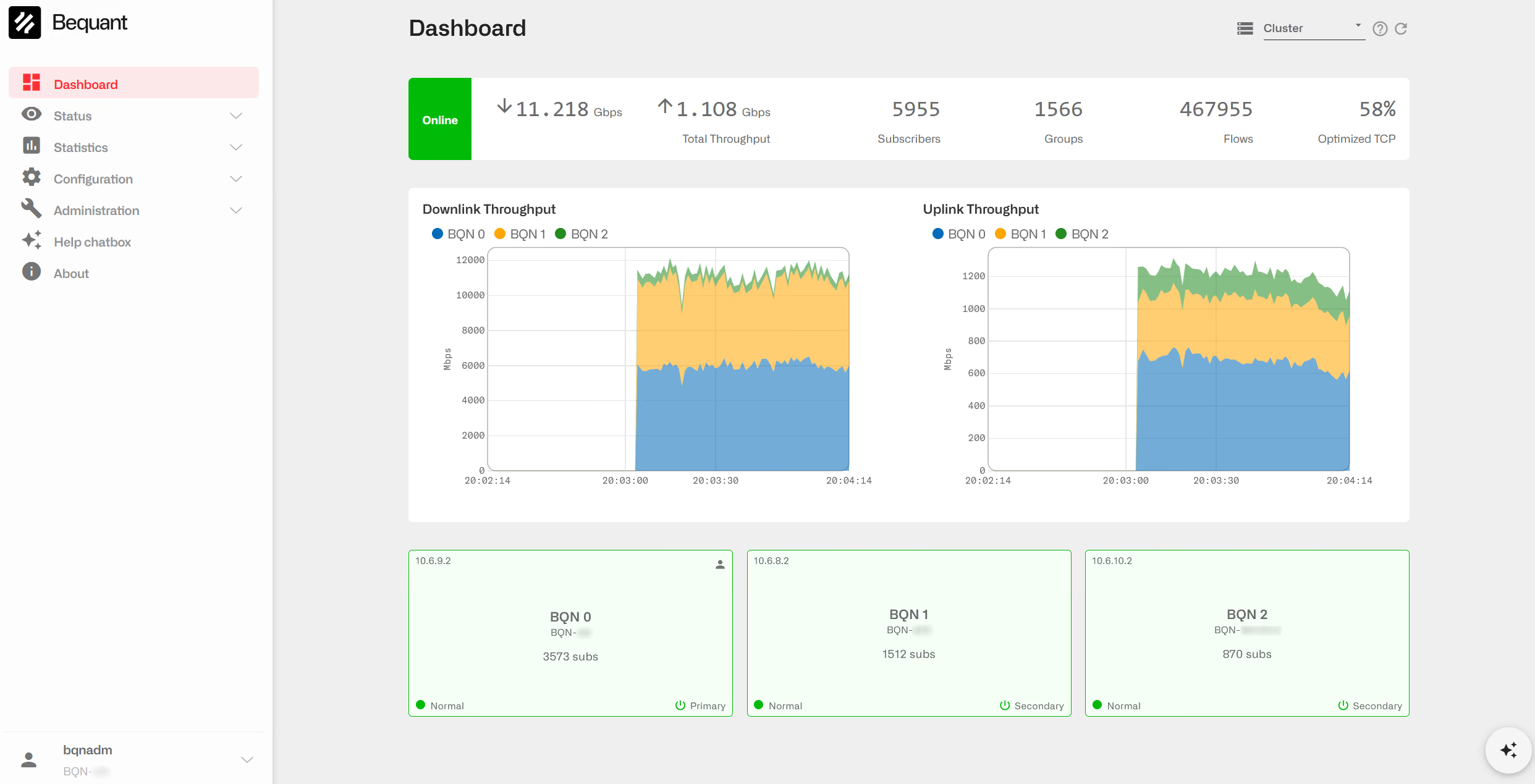
Nuova dashboard del cluster
Mostra lo stato generale del cluster: se tutti i BQN sono online, gli allarmi e il carico di ciascuno di essi, il traffico che il cluster sta gestendo in questo momento e l'andamento, nel periodo selezionato, delle principali metriche relative al sistema, agli abbonati e alle applicazioni, aggregate per tutti i BQN.
Questa pagina è la dashboard visualizzata quando si seleziona "Tutto" nel selettore BQN in alto a destra. Cliccando su un BQN nel pannello dei BQN si apre la dashboard relativa a quel singolo BQN; la freccia indietro di tale dashboard riporta a questa pagina. Se il BQN visualizzato in quella dashboard si disconnette, la dashboard torna a questa.
La maggior parte dei pannelli sono collegamenti. Clicca sul titolo di un pannello contrassegnato dall'icona di apertura per aprire la pagina con tutte le informazioni, e su un valore per aprire la pagina da cui proviene. Le pagine aperte in questo modo dispongono di un pulsante "Indietro" che riporta alla dashboard del cluster, mentre quelle che mostrano l'andamento nel tempo si aprono con il periodo selezionato qui.
Selettori:
- Ultimo 1d / 2d / 3d / 7d: il periodo coperto dai grafici e dalle tabelle che mostrano l'andamento nel tempo (ultime 24 ore, 2, 3 o 7 giorni).
- (AIUTO): apre la guida.
- (AGGIORNA): ricarica tutti i pannelli e riavvia i grafici in tempo reale sulla velocità di trasmissione. Senza questa funzione, i valori in tempo reale (velocità di trasmissione, latenza, ritrasmissioni, abbonati, gruppi e flussi) vengono aggiornati ogni 2 secondi, lo stato del cluster e gli allarmi del BQN ogni 4 secondi, mentre i grafici e le tabelle ogni 5 minuti. Non viene effettuato alcun aggiornamento mentre la scheda del browser è nascosta.
Un pannello mostra "n/a" quando i dati non sono ancora disponibili e "Nessun dato disponibile" quando il cluster non riporta alcun dato per il periodo selezionato.
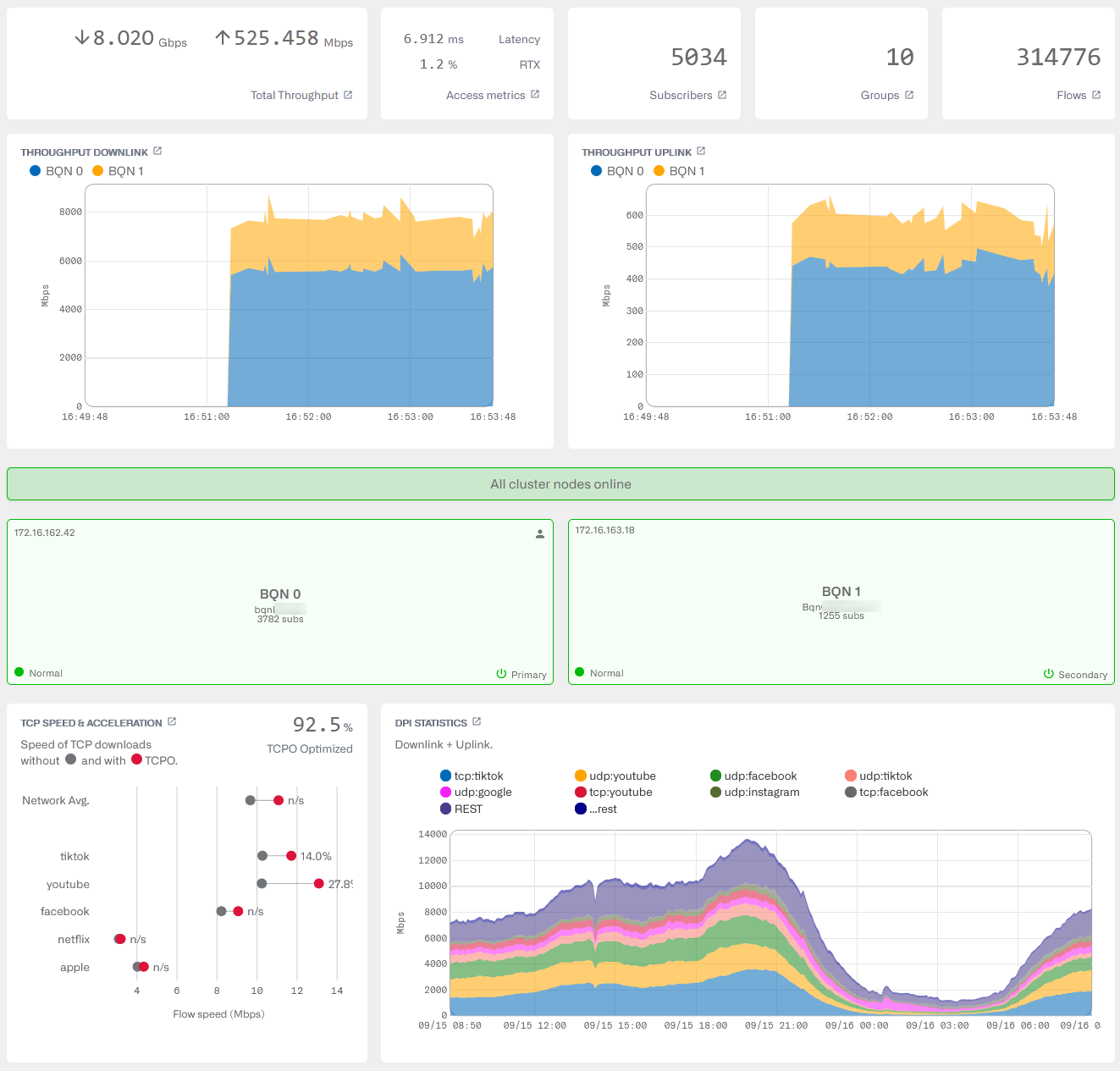
Portata totale
Velocità di trasmissione attuale in downlink (freccia verso il basso) e in uplink (freccia verso l'alto) dell'intero cluster, in Mbps (Gbps se superiore a 1000 Mbps), calcolata sommando il traffico di ogni BQN. Tali valori vengono calcolati sulla base di due campioni consecutivi, pertanto viene visualizzato lo 0 fino all'arrivo del secondo campione.
Fai clic su un valore di throughput per accedere a Statistiche->Metriche di congestione, e sul titolo del pannello per accedere a Statistiche->Throughput->Utenti attivi.
Metriche di accesso
- Latenza: tempo mediano di andata e ritorno, nell'ultimo intervallo, tra i BQN e gli abbonati (lato accesso, direzione downlink), per l'intero cluster. Clicca per andare su Statistiche->Sistema->Latenza.
- RTX: percentuale di ritrasmissioni TCP sul lato di accesso negli ultimi secondi, per l'intero cluster, che riflette le perdite di pacchetti verso gli abbonati. Clicca per andare su Statistiche->Sistema->Ritrasmissioni.
Clicca sul titolo del pannello per accedere a Statistiche->Metriche di congestione.
Abbonati, gruppi e flussi
- Abbonati: abbonati attivi nell'intero cluster (ogni indirizzo IP di accesso viene conteggiato come un singolo abbonato). Clicca per accedere a Stato->Abbonati->Metriche QoE.
- Gruppi: gruppi di iscritti attivi. Clicca qui per accedere a Stato->Iscritti->Gruppi di iscritti.
- Flussi: flussi attivi nell'intero cluster (connessioni TCP, flussi UDP e flussi di altri protocolli IP). Fare clic per accedere a Stato->Flussi->Dettagli.
Velocità di trasmissione in downlink e velocità di trasmissione in uplink
Grafici in tempo reale della velocità di trasmissione degli ultimi minuti in ciascuna direzione, in Mbps, con campionamento ogni 2 secondi; per ogni BQN viene sovrapposta un’area alle altre, in modo che la parte superiore del grafico rappresenti la velocità di trasmissione dell’intero cluster. Il grafico parte dall’ultimo minuto e si allarga man mano che arrivano i campioni, fino a coprire un intervallo di 10 minuti.
- Passa il mouse sul grafico per visualizzare l'ora e la velocità di trasmissione di ogni BQN in quel momento.
- Nella legenda, clicca su un BQN per nasconderlo o visualizzarlo; fai doppio clic su di esso per visualizzare solo quel BQN; clicca sull'unico BQN visualizzato per visualizzarli nuovamente tutti. La selezione si applica in entrambe le direzioni.
- Fai clic con il tasto destro del mouse su un BQN, nella legenda o nell'area corrispondente del grafico, per aprire il dashboard di quel BQN.
Clicca sul titolo di un pannello per accedere a Statistiche->Traffico->Abbonati attivi in quella direzione.
Stato del cluster
Una barra verde con la scritta "Tutti i nodi del cluster sono online" indica che tutti i BQN del cluster sono online. Una barra gialla con la scritta "Alcuni nodi del cluster sono offline" indica che almeno uno di essi non è online. Clicca sulla barra per accedere a Amministrazione->Cluster.
BQN
Un pulsante per ogni BQN del cluster, che ne mostra l'indirizzo IP, l'identificatore BQN e il nome host, il numero di abbonati attivi, lo stato degli allarmi e il ruolo all'interno del cluster. Un'icona raffigurante una persona indica il BQN che gestisce questa interfaccia grafica.
Lo stato dell'allarme può essere normale, di avviso o critico, a seconda dell'allarme più grave generato in quel BQN (fare riferimento alla sezione "Risoluzione dei problemi" del Manuale d'uso del BQN). Passare il mouse sullo stato per visualizzare l'elenco degli allarmi e i relativi livelli. Un BQN offline viene visualizzato come disabilitato, senza alcuno stato.
Clicca su un BQN per aprire la relativa dashboard, dove i pannelli sottostanti mostrano le metriche relative esclusivamente a quel BQN.
Velocità e accelerazione TCP
La percentuale del traffico TCP dell’intero cluster attualmente soggetta all’ottimizzazione TCP (TCPO Optimized) e un confronto, relativo al periodo selezionato, tra la velocità media di download dei flussi TCP con (punto rosso) e senza (punto grigio) TCPO, sia per la media della rete che per i servizi con maggiore traffico. La percentuale di accelerazione è indicata a destra di ciascuna riga (n/s quando non è significativa). Passa il mouse su una riga per visualizzare entrambe le velocità.
Clicca sul titolo per accedere a Stato->Ottimizzazione TCP.
Statistiche DPI
Grafico a colonne che mostra la larghezza di banda complessiva dell'intero cluster (downlink più uplink, in Mbps) nel periodo selezionato, suddivisa per le categorie di applicazioni con maggiore traffico, mentre il resto del traffico è raggruppato in un'unica area. Clicca sui punti colorati della legenda per selezionare o deselezionare una categoria.
Clicca sul titolo per accedere a Statistiche->Analisi DPI->Volume orario per applicazione.
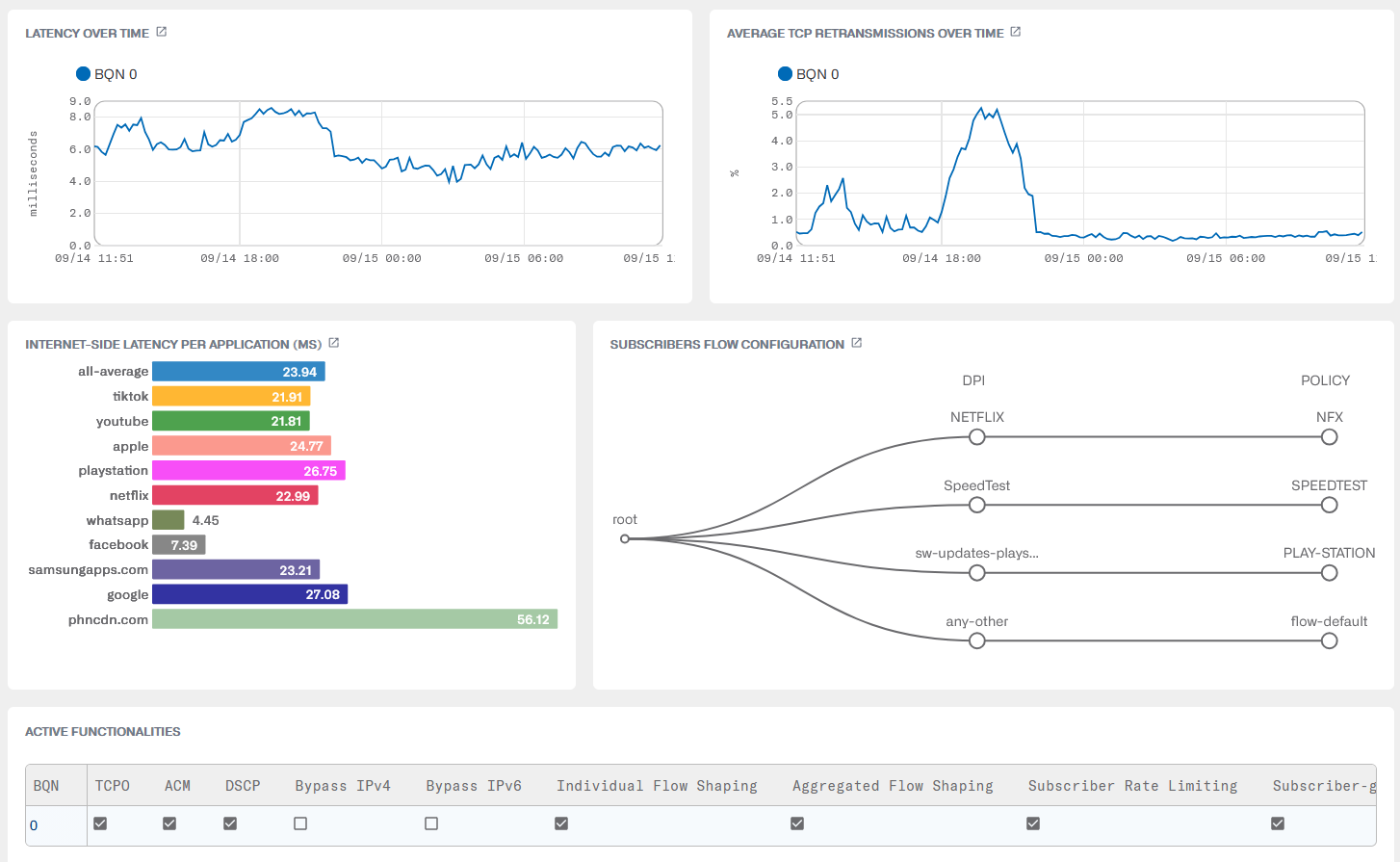
Latenza nel tempo
Latenza di andata e ritorno misurata da ciascun BQN agli utenti finali (direzione downlink) nel periodo selezionato, in millisecondi, con una riga per ogni BQN: la mediana (P50) dei campioni rilevati ogni 5 minuti.
Clicca sul titolo per accedere a Statistiche->Sistema->Latenza.
Media delle ritrasmissioni TCP nel tempo
Percentuale di ritrasmissioni TCP sul lato di accesso di ciascun BQN nel periodo selezionato, con una riga per ogni BQN, che riflette le perdite di pacchetti verso gli abbonati di quel BQN.
Clicca sul titolo per accedere a Statistiche->Sistema->Ritrasmissioni.
Latenza lato Internet per applicazione (ms)
Tempo medio di andata e ritorno tra il cluster e i server Internet nel periodo selezionato, per le categorie di applicazioni con maggiore traffico. Clicca su una barra per visualizzare la latenza di quell’applicazione in Statistiche->Analisi DPI->Latenza per applicazione, come indicato dal titolo.
Configurazione del flusso degli abbonati
Albero delle regole di flusso degli abbonati configurate nel cluster: i profili corrispondenti e le politiche di flusso a cui danno luogo. Fare clic per accedere a Configurazione->Flussi degli abbonati.
Funzionalità attive
Una riga per ogni BQN online, con una casella spuntata per ciascuna funzionalità abilitata in quel BQN e "n/a" per quelle che il BQN non ha segnalato. Clicca sulle intestazioni delle colonne per ordinare la tabella e sull'identificativo del BQN per aprire la dashboard di quel BQN. Clicca su qualsiasi altra cella per accedere alla pagina di configurazione di quella funzionalità, con quel BQN selezionato:
- TCPO, ACM, DSCP, Bypass IPv4, Bypass IPv6: Configurazione -> Impostazioni di ottimizzazione.
- Modellazione del flusso individuale, Modellazione del flusso aggregato, Limitazione della velocità per utente, Limitazione della velocità per gruppo di utenti:Configurazione -> Impostazioni di ottimizzazione.
- RADIUS: Configurazione->RADIUS/REST/Fatturazione->RADIUS. L'API RADIUS è configurata a livello di cluster, pertanto ogni BQN mostra lo stesso stato.
- REST: Configurazione -> RADIUS/REST/Fatturazione -> API REST. L'API REST è gestita dal cluster, pertanto ogni BQN mostra lo stesso stato.
- Fatturazione: questa opzione viene selezionata quando il BQN sincronizza i propri abbonati con un sistema di fatturazione, il cui tipo è indicato accanto alla casella. Configurazione -> RADIUS/REST/Fatturazione -> Sistemi di fatturazione.
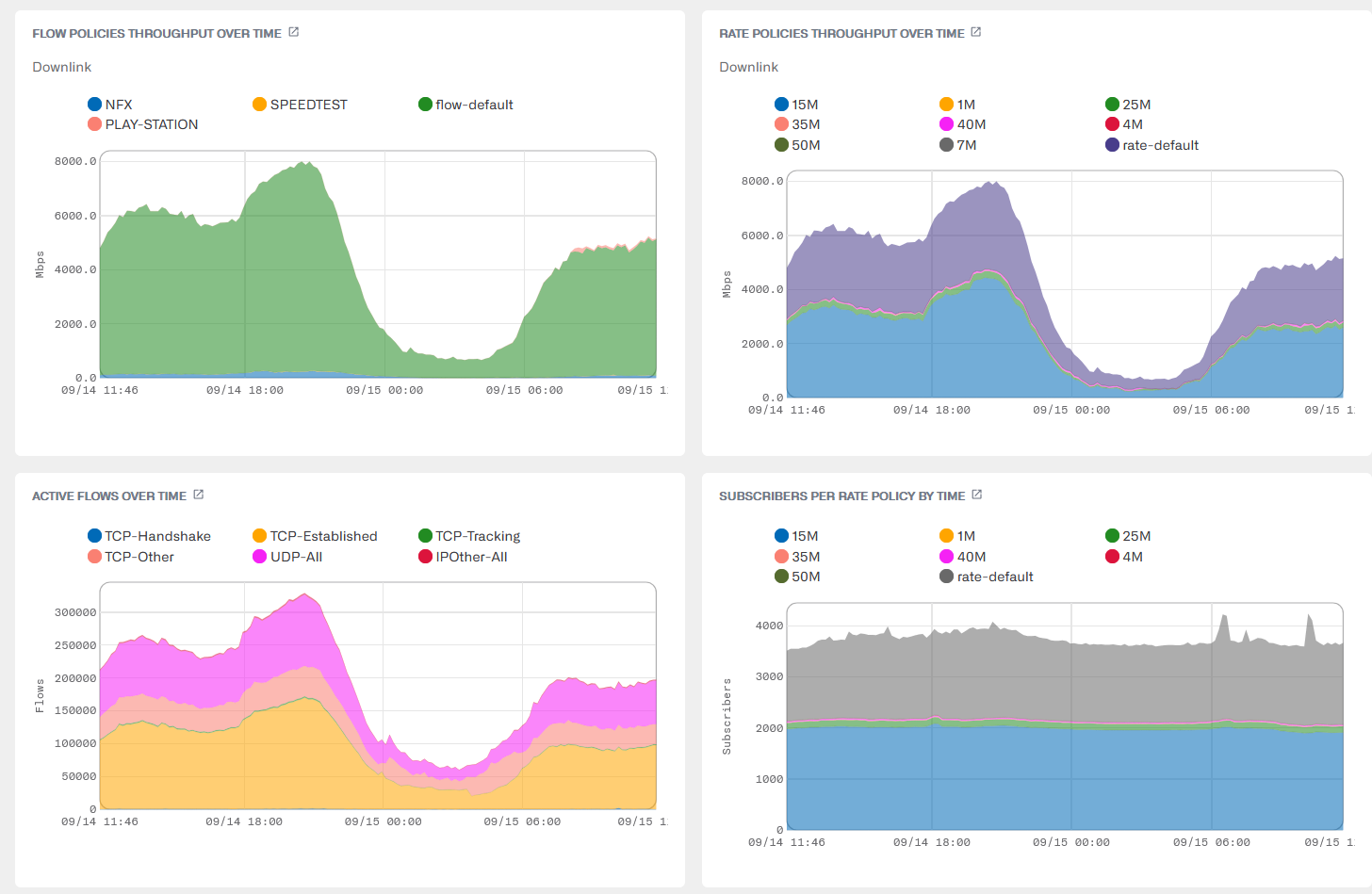
Politiche di flusso: throughput nel tempo
Grafico a colonne che mostra la velocità di trasmissione in downlink (Mbps) di ciascuna politica di flusso nell'intero cluster nel periodo selezionato. Le politiche con maggiore traffico sono indicate per nome, mentre le altre sono raggruppate in un'unica area. Fare clic sui punti colorati della legenda per selezionare o deselezionare una politica.
Clicca sul titolo per accedere a Statistiche->Throughput->Politiche (politiche di flusso).
Analisi delle politiche tariffarie nel corso del tempo
Come nel grafico precedente, per le politiche di velocità. Clicca sul titolo per andare su Statistiche->Throughput->Politiche (politiche di velocità).
Flussi attivi nel tempo
Grafico a colonne del numero di flussi attivi per protocollo nell'intero cluster nel periodo selezionato. Clicca sul titolo per accedere a Statistiche->Flussi->Per protocollo.
Abbonati per piano tariffario in base al periodo
Grafico a colonne che mostra il numero di abbonati per ciascuna formula tariffaria nell'intero cluster nel periodo selezionato. Le formule con il maggior numero di abbonati sono indicate per nome, mentre le altre sono raggruppate in un'unica area.
Clicca sul titolo per accedere a Statistiche -> Abbonati -> Per polizza.
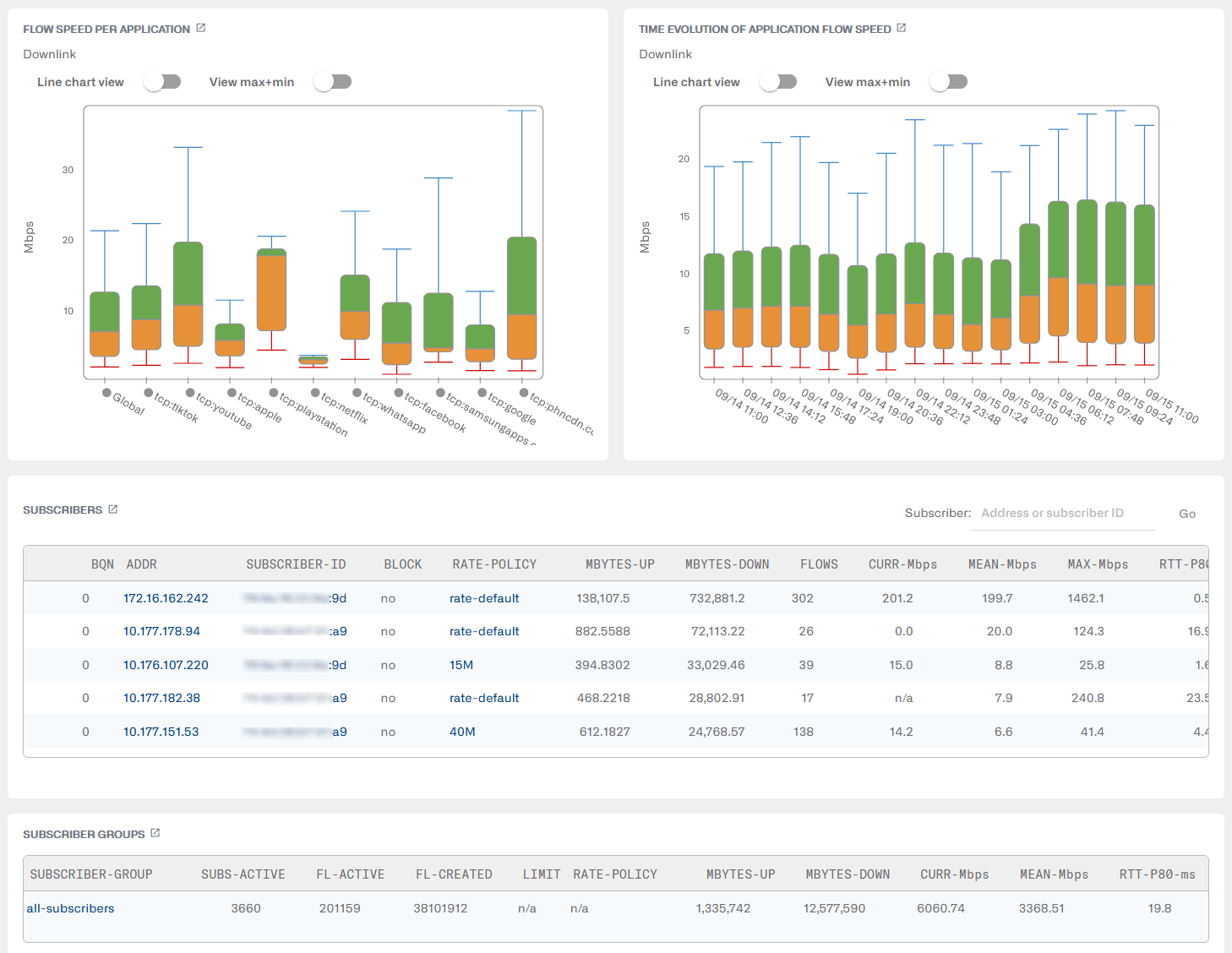
Velocità di flusso per applicazione
Distribuzione delle velocità di flusso in downlink (Mbps) nel periodo selezionato per le applicazioni con maggiore traffico nell’intero cluster. Un box plot riassume la distribuzione delle velocità: percentili 10, 25, 50 (mediana), 75 e 90. I valori minimo e massimo, nascosti per impostazione predefinita, possono essere visualizzati attivando l’opzione “Visualizza max+min”, mentre l’opzione “Grafico a linee” disegna i percentili sotto forma di linee. Fare clic su un’applicazione nella legenda per selezionarla o deselezionarla.
Clicca su un'applicazione per visualizzarne le metriche in Statistiche->Analisi DPI->Metriche di velocità delle applicazioni, dove rimanda anche il titolo.
Evoluzione nel tempo della velocità del flusso nell'applicazione
Andamento nel periodo selezionato della distribuzione delle velocità di flusso in downlink (Mbps) di tutte le applicazioni considerate complessivamente, con un riquadro per ciascun intervallo di tempo. Gli scali sono gli stessi del grafico precedente.
Clicca sul titolo per accedere a Statistiche -> Analisi DPI -> Metriche sulla velocità delle applicazioni.
Abbonati
I 10 abbonati attivi con il maggior traffico in downlink dell'intero cluster. Clicca sulle intestazioni delle colonne per ordinare la tabella.
- Abbonato: digita un indirizzo IP o un ID abbonato e premi Invio (oppure clicca su "Vai") per aprire la dashboard di quell'abbonato.
- BQN: il BQN che serve l'abbonato.
- ADDR: indirizzo IP dell'abbonato. Clicca qui per aprire la dashboard dell'abbonato.
- ID ABBONATO: ID dell'abbonato. Clicca qui per aprire la dashboard dell'abbonato.
- BLOCCO: blocco dovuto alla configurazione della fatturazione o alla quota.
- POLIZZA TARIFFARIA: nome della polizza tariffaria dell'abbonato. Clicca per visualizzare la polizza (non disponibile per gli utenti con le tariffe nascoste).
- MBYTES-UP, MBYTES-DOWN: volume totale di traffico di questo abbonato in ciascuna direzione da quando è diventato attivo.
- FLUSSI: numero di flussi di traffico attualmente attivi (connessioni TCP, flussi UDP o IP).
- CURR-Mbps: velocità attuale in Mbps.
- MEAN-Mbps: media mobile della velocità media (calcolata ogni 10 minuti) in Mbps.
- MAX-Mbps: velocità massima in Mbps registrata nelle ultime 24 ore.
- RTT-P80-ms: l'80° percentile di tutti i campioni di latenza RTT, misurati dal BQN all'utente finale, in 5 minuti.
- RTT-MED-ms: il 50° percentile (mediana) di tutti i campioni di latenza RTT, misurati dal BQN all'utente finale, in 5 minuti.
- RTT-MIN-ms: la media di tutti i campioni di latenza minima RTT, misurati a intervalli di 1 secondo, durante i download attivi, in 5 minuti.
- RTX: media mobile della percentuale di ritrasmissioni TCP (che riflette le perdite di pacchetti in questa direzione).
- MAX-SPEED-%: media mobile della percentuale di traffico inviato a una velocità vicina a quella massima.
- CONGESTIONE: media mobile della percentuale di traffico interessato da congestione.
- AVVISO: numero di avvisi.
- LIFETIME: durata della sessione dell'utente fino a questo momento.
Clicca sul titolo per accedere a Stato -> Abbonati -> QoEMetrics.
Gruppi di abbonati
I 10 gruppi di abbonati con il maggior traffico in downlink nell'intero cluster. Clicca sulle intestazioni delle colonne per ordinare la tabella.
- GRUPPO DI ABBONATI: nome del gruppo. Clicca qui per aprire la dashboard del gruppo di abbonati.
- ABBONATI ATTIVI: abbonati attivi nel gruppo. Clicca per visualizzare le metriche QoE degli abbonati del gruppo.
- FL-ATTIVI, FL-CREATI: flussi attivi e flussi creati all’interno del gruppo.
- LIMITE: limite di rate del gruppo (non applicabile se assente o se l'utente ha nascosto i limiti).
- POLITICA TARIFFARIA: nome della politica tariffaria del gruppo (n/a se assente). Un'icona di avviso indica che la politica non è assegnata da alcuna regola. Fare clic per visualizzare la politica (non disponibile per gli utenti con le tariffe nascoste).
- MBYTES-UP, MBYTES-DOWN: volume totale di traffico del gruppo in ciascuna direzione.
- CURR-Mbps, MEAN-Mbps, RTT-P80-ms, RTT-MED-ms, RTT-MIN-ms, RTX, CONGESTION, WARN, LIFETIME: come nella tabella “Abbonati”, per l’intero gruppo.
- TIPO DI GRUPPO: tipo del gruppo di abbonati.
Clicca sul titolo per accedere a Stato -> Abbonati -> Gruppi di abbonati.
Selezione del server del cluster in altre pagine
Le pagine possono mostrare non solo le informazioni relative al server locale, ma anche quelle relative a qualsiasi server del cluster e al cluster nel suo complesso. Ad esempio, in Status->Interfaces->Throughput, un selettore in alto a destra consente di visualizzare la velocità di trasmissione di uno specifico ID BQN o di tutti i server del cluster (l’icona accanto a BQN 0 indica che siamo connessi a BQN 0):
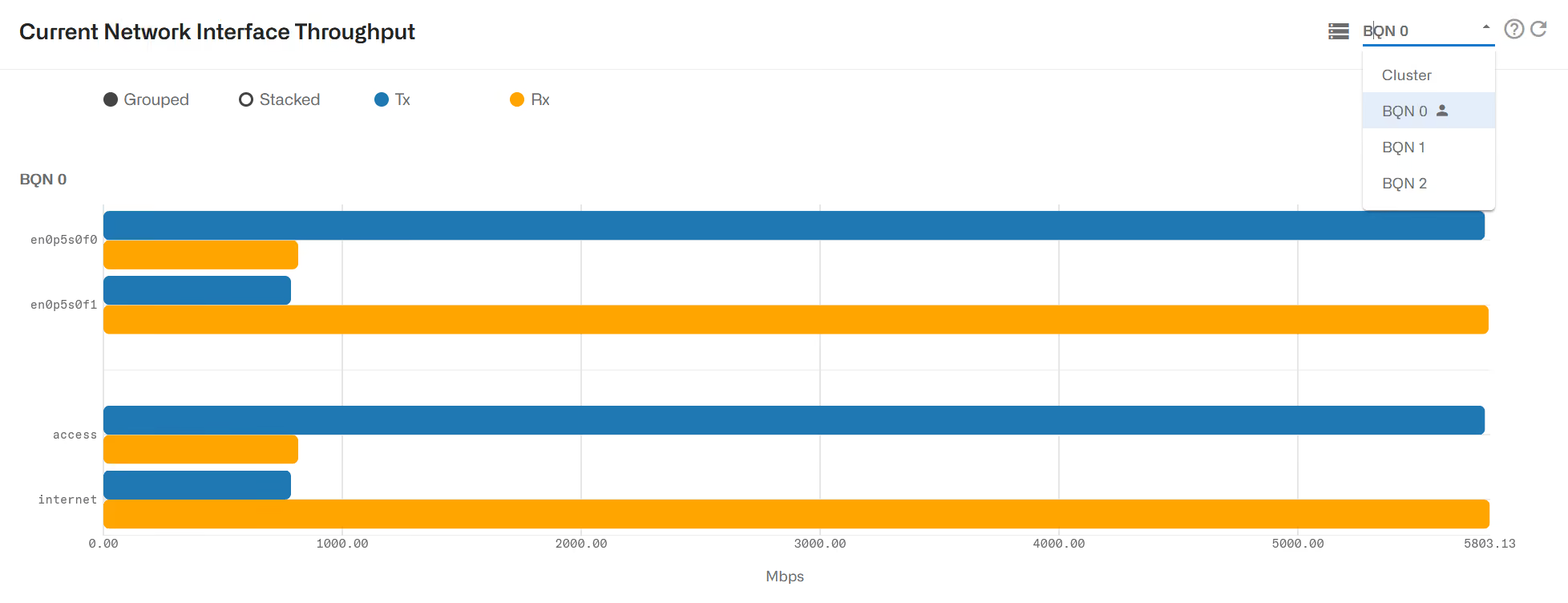
In questa versione, il cluster non include gli aspetti relativi alle API (integrazione tramite REST, RADIUS o sistemi di fatturazione), che ogni server BQN gestisce autonomamente. Non copre nemmeno la distribuzione del traffico a livello di dati: ogni server BQN riceverà il proprio traffico in base a una distribuzione esterna (ad esempio, in base alla posizione nella rete dell'ISP in cui è implementato ciascun server BQN).
Implementazione in cluster
Di seguito è riportato un esempio di implementazione di un cluster a tre server:
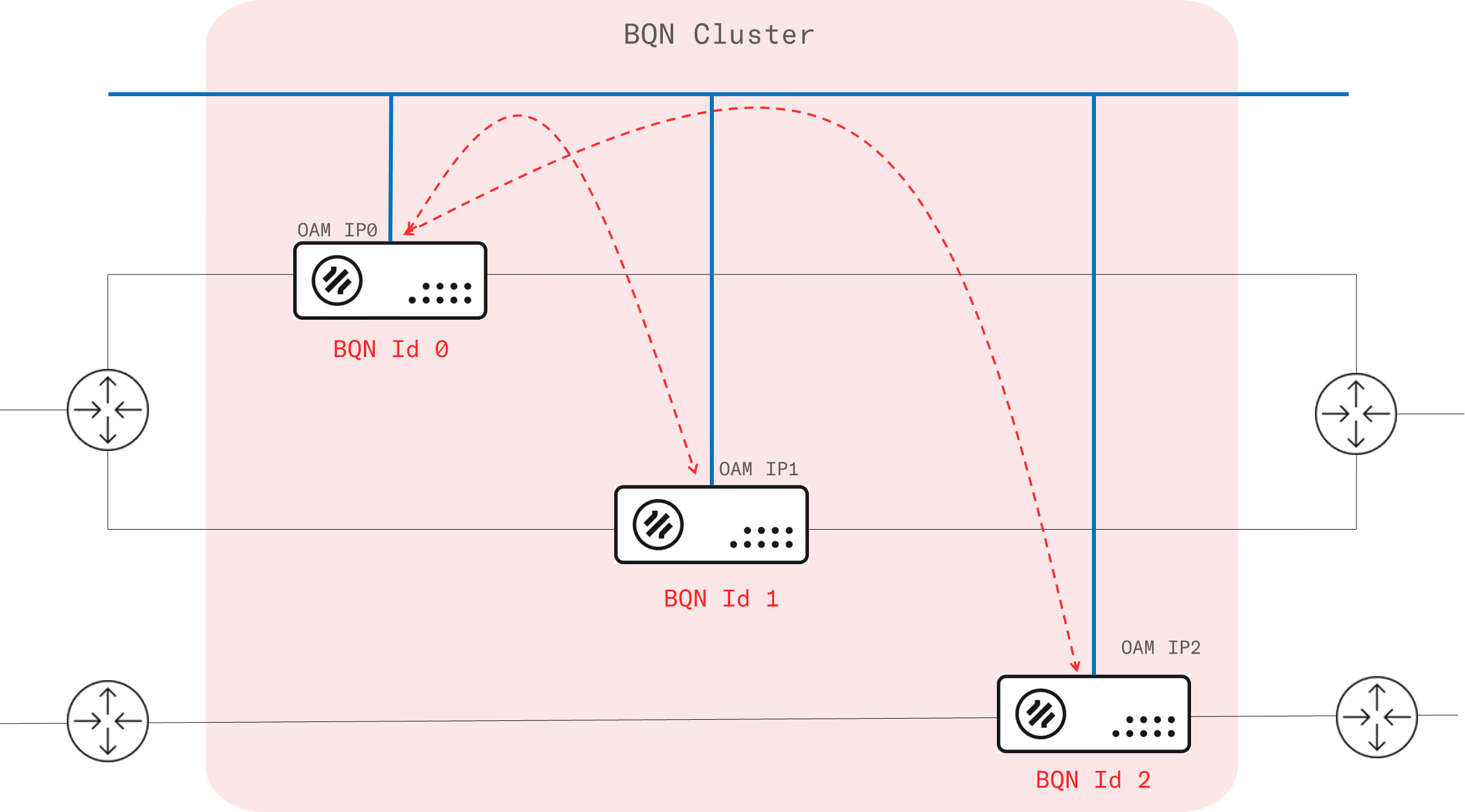
Ogni server del cluster possiede un identificatore univoco; in questo esempio, gli identificatori sono 0, 1 e 2. Il server con l'ID più basso (0 in questo caso) è quello che comunica con gli altri server del cluster: è quello che chiamiamo server primario. Gli altri due sono server secondari. Il cluster è resiliente: se il server primario diventa indisponibile, il successivo con l'ID più basso (1 nel nostro esempio) assumerà il ruolo di primario.
Le comunicazioni tra i server del cluster utilizzano gli indirizzi IP di gestione dei server. Esistono due tipi di comunicazione:
- Traffico di controllo del cluster: TCP, con porte comprese nell'intervallo 63501-63755. Un BQN con un ID maggiore di 0 sarà in ascolto sulla porta 63500 + ID. Ad esempio, un BQN con ID 1 utilizzerà la porta 63501 e un BQN con ID 100 la porta 63600.
- Trasferimento dei dati: SSH/SCP sulla porta 22.
Ogni server del cluster deve essere in grado di comunicare con gli altri server tramite queste porte.
Per definire un cluster, occorre l'elenco degli ID con l'indirizzo IP e la porta SSH su cui sono raggiungibili. Si tratta di un'operazione semplice se tutti gli indirizzi di gestione dei server si trovano nella stessa sottorete.
Se sono presenti configurazioni NAT o di inoltro delle porte, occorre tenerne conto durante la configurazione del cluster. Nell'esempio seguente, i BQN sono raggiungibili tramite indirizzi IP pubblici e la loro porta SSH è sottoposta a inoltro.
La sezione seguente illustra i dettagli relativi alla verifica della connettività di rete e le fasi di configurazione necessarie per creare un cluster.
Configurazione del cluster
Di seguito viene illustrata una procedura dettagliata per la creazione di un cluster. Utilizzeremo un semplice esempio di cluster composto da un server primario con ID BQN 0 e un unico server secondario con ID 1.
Installazione del software
Tutti i server BQN che devono far parte del cluster devono avere installato il software BQN (versione 5.0 o successive), seguendo la procedura descritta in sezione Installazione del software .
Impostazione degli identificatori BQN (ID BQN)
Ogni server BQN avrà un identificatore univoco. Il BQN con l'ID più basso fungerà da server primario.
Il nostro consiglio è di partire dall'ID 0 e proseguire con 1, 2, ecc.
Per impostazione predefinita, un server BQN ha l'ID 0, quindi non sarà necessario modificare l'ID del server che dovrà fungere da primario. Per gli altri server, seguire questa procedura:
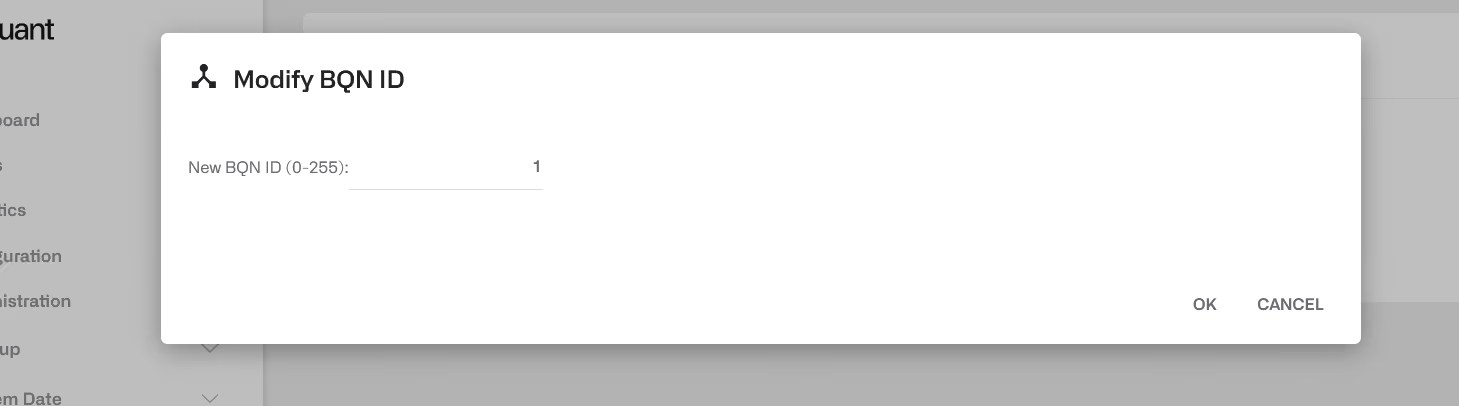
- Vai su Amministrazione->Cluster e clicca su Modifica ID BQN.
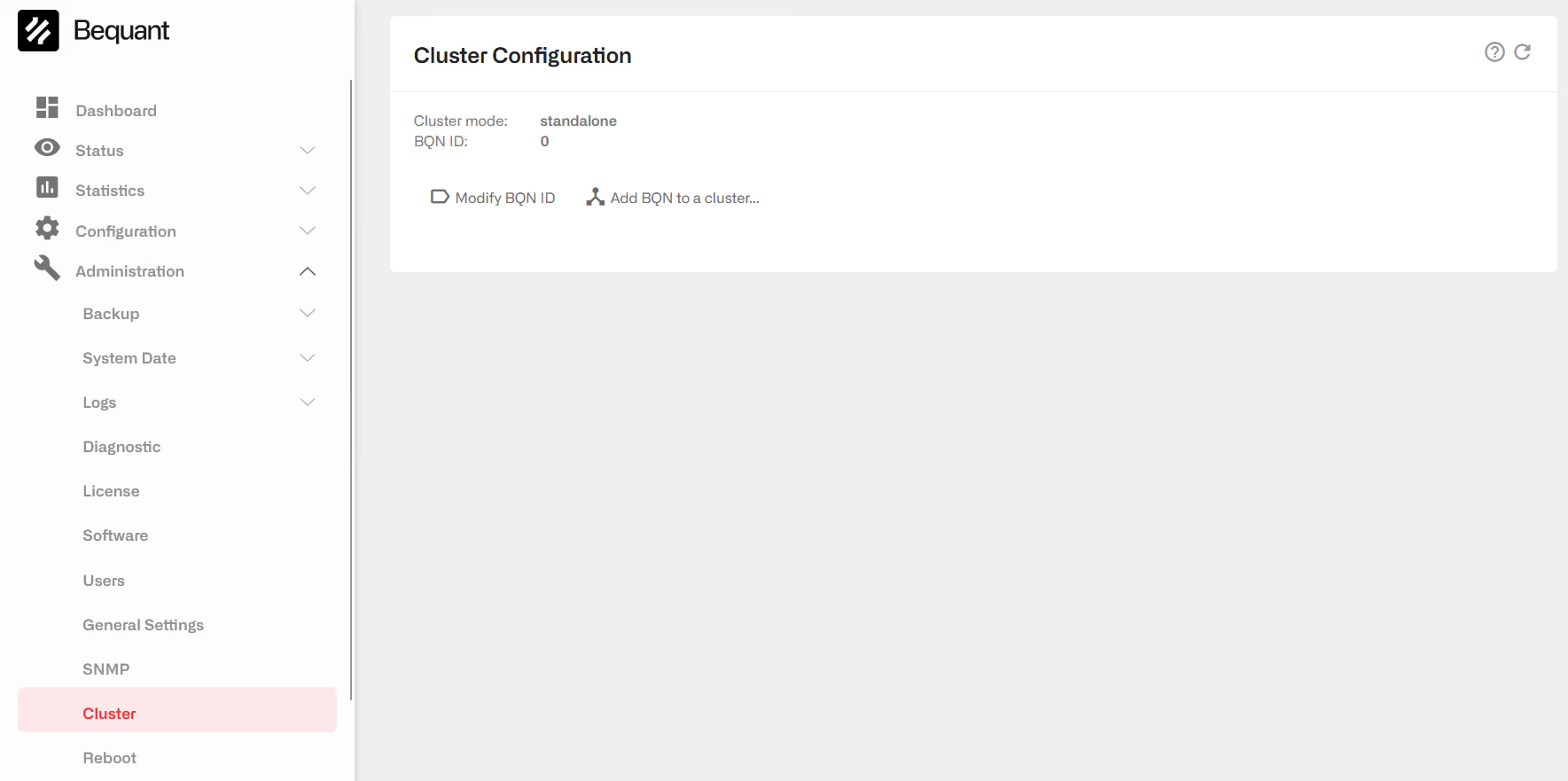
- Inserisci il nuovo valore dell'ID BQN, compreso tra 0 e 255 (ad es. 1). La modifica comporta il riavvio del software; pertanto, se il BQN sta elaborando traffico, si verificherà un'interruzione del servizio. L'interfaccia grafica ti disconnetterà. Effettua nuovamente l'accesso per continuare.
Connettività degli indirizzi IP OAM
Gli indirizzi IP di gestione dei BQN devono essere raggiungibili l'uno dall'altro. Quindi, ad esempio, per due BQN con indirizzi IP 192.168.56.111 e 192.168.56.112, accediamo a entrambi i server per verificare la loro reciproca connettività:
Il cluster utilizza l'intervallo di porte TCP compreso tra 63501 e 63755.
Ogni server, ad eccezione di quello con ID BQN 0, è in ascolto su una porta il cui numero dipende dall'identificatore BQN. Ad esempio, il server con ID BQN 1 sarà in ascolto sulla porta 63501. La porta deve essere accessibile dai server con un ID BQN inferiore. Ad esempio, l'ID BQN 0 deve poter accedere alla porta 63501 dell'ID BQN 1. Se al cluster viene aggiunto un nuovo server con ID 2, sia l'ID BQN 0 che l'ID BQN 1 dovranno poter accedere alla porta 63502 dell'ID BQN 2.
Per verificare che tali porte siano aperte, genera del traffico TCP verso ciascun indirizzo e porta BQN tramite telnet e controlla che venga ricevuto utilizzando tcpdump sul sistema di destinazione. Ad esempio, per verificare che bqn0 possa inviare pacchetti TCP a bqn1, occorre controllare la porta 63501 (la porta su cui è in ascolto un BQN con ID 1). Avvia tcpdump sul sistema di destinazione:
Generare traffico verso la porta tramite Telnet (è prevedibile che venga rifiutato, poiché non c'è alcun processo in ascolto quando il cluster non è ancora configurato):
una volta giunti a destinazione, il traffico viene ricevuto:
Per le altre porte, se presenti, verificare che siano accessibili dai server con un ID BQN inferiore seguendo la procedura descritta in precedenza.
Si utilizza anche SSH. Per verificare la connessione SSH da bqn0 a bqn1.
E allo stesso modo da bqn1 a bqn0:
Se si intende aggiungere un terzo server al cluster, è necessario verificare la connettività tra questo server e gli altri due come descritto in precedenza.
A volte, un indirizzo IP OAM di BQN è raggiungibile tramite un indirizzo IP pubblico mappato sull'IP effettivo di BQN. In tal caso, è necessario aggiungere le porte del cluster alla mappatura (ad es. 63501-63502). Quando si verifica la connettività, utilizzare l'indirizzo IP pubblico per raggiungere quel server BQN.
Unificare la configurazione in tutto il cluster
Se il cluster verrà creato utilizzando BQN precedentemente impiegati in modalità autonoma, è necessario verificare le loro configurazioni per individuare eventuali differenze e concordarne una comune. Se sono presenti differenze e non viene effettuata alcuna unificazione, la configurazione del server primario verrà utilizzata come configurazione del cluster.
L'esempio seguente illustra una procedura tipica. Avremo due server da aggiungere al cluster. Modificheremo la configurazione di bqn0 in modo che funga da versione unificata per entrambi i server.
- Sul server principale, accedere a Amministrazione->Backup->Salva configurazione e salvare la configurazione (ad es. bqn0-v1.conf).
- Procedere allo stesso modo sul server secondario : Amministrazione -> Backup -> Salva configurazione e salvare la configurazione (ad es. bqn1-v1.conf).
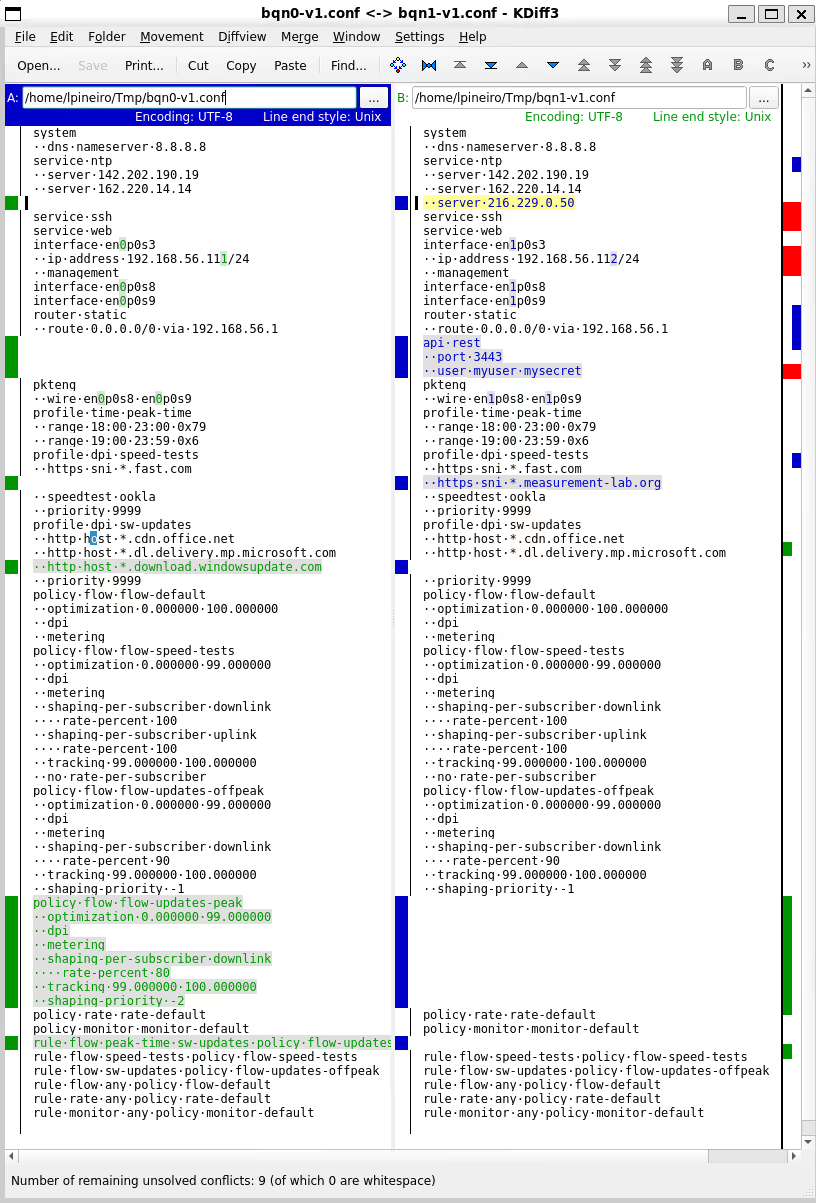
- Confronta i due file. Ad esempio, utilizzando lo strumento kdiff3, si riscontrano le seguenti differenze:
- Il server NTP 216.229.0.50 non è presente in bqn0. Lo aggiungeremo.
- bqn0 non ha l'API REST abilitata. La aggiungiamo.
- Le differenze nell'interfaccia sono accettabili, poiché dipendono dal server specifico; pertanto non interveniamo. Anche il routing dipende dal server specifico (in questo esempio è lo stesso, ma se fosse diverso, i dati non verrebbero uniti).
- Nel profilo dei test di velocità, bqn1 presenta una voce in più; la aggiungiamo a bqn0.
- In sw-updates, bqn0 presenta una voce in più; aggiungila a bqn1.
- bqn0 prevede una regola aggiuntiva per gli aggiornamenti software nelle ore di punta; aggiungila a bqn1.
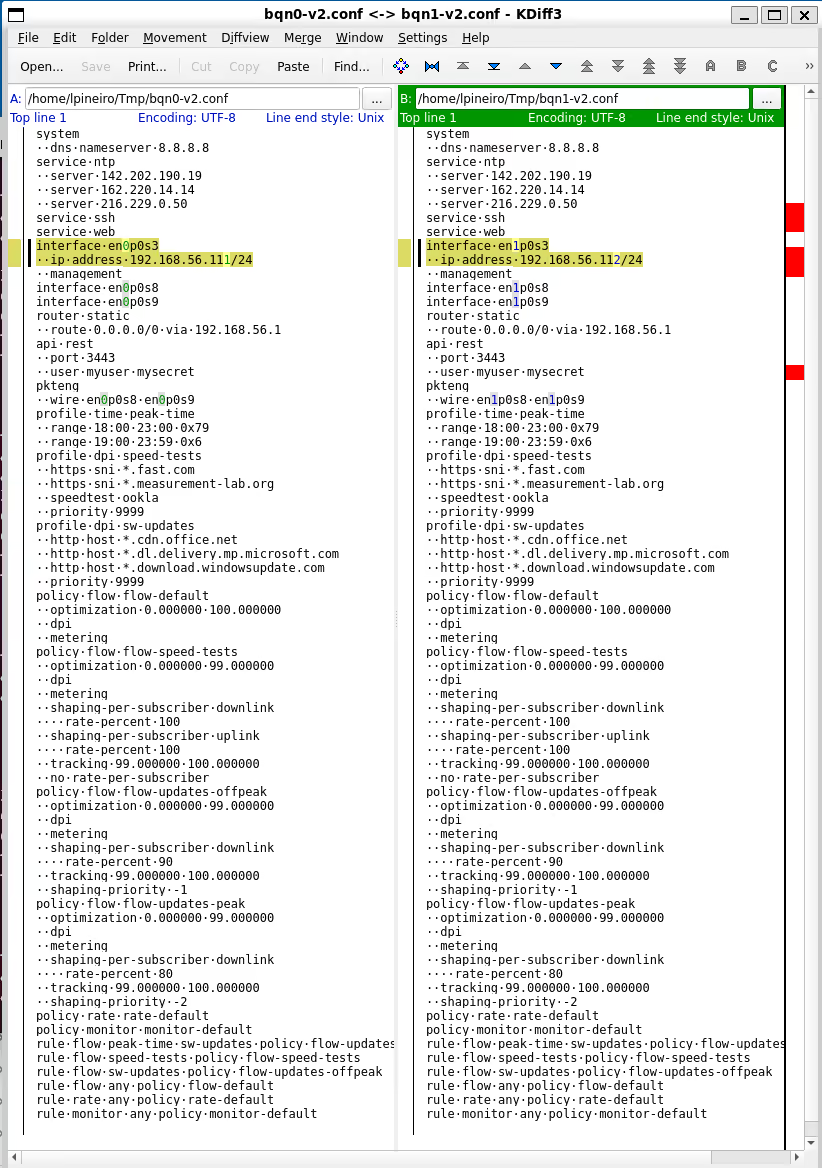
Dopo aver completato i passaggi precedenti, dovremmo avere i file bqn0-v2.conf e bqn1-v2.conf contenenti la configurazione unificata.
È possibile ripetere la procedura per gli altri server BQN che si desidera aggiungere al cluster.
Vai su Amministrazione -> Backup -> Carica configurazione nel server principale e carica il file bqn0-v2.conf.
I nodi secondari riceveranno automaticamente questa configurazione unificata non appena il cluster sarà configurato.
Configurazione del cluster
Inizieremo la creazione del cluster configurando il server primario. Accedere all'interfaccia grafica del server primario, selezionare Amministrazione->Cluster e fare clic su Aggiungi BQN a un cluster...
Nella finestra di dialogo, inserire l'ID BQN secondario (1) e il relativo indirizzo IP di gestione BQN. Nel campo " Indirizzo IP per questo BQN nel cluster", inserire l'indirizzo primario.
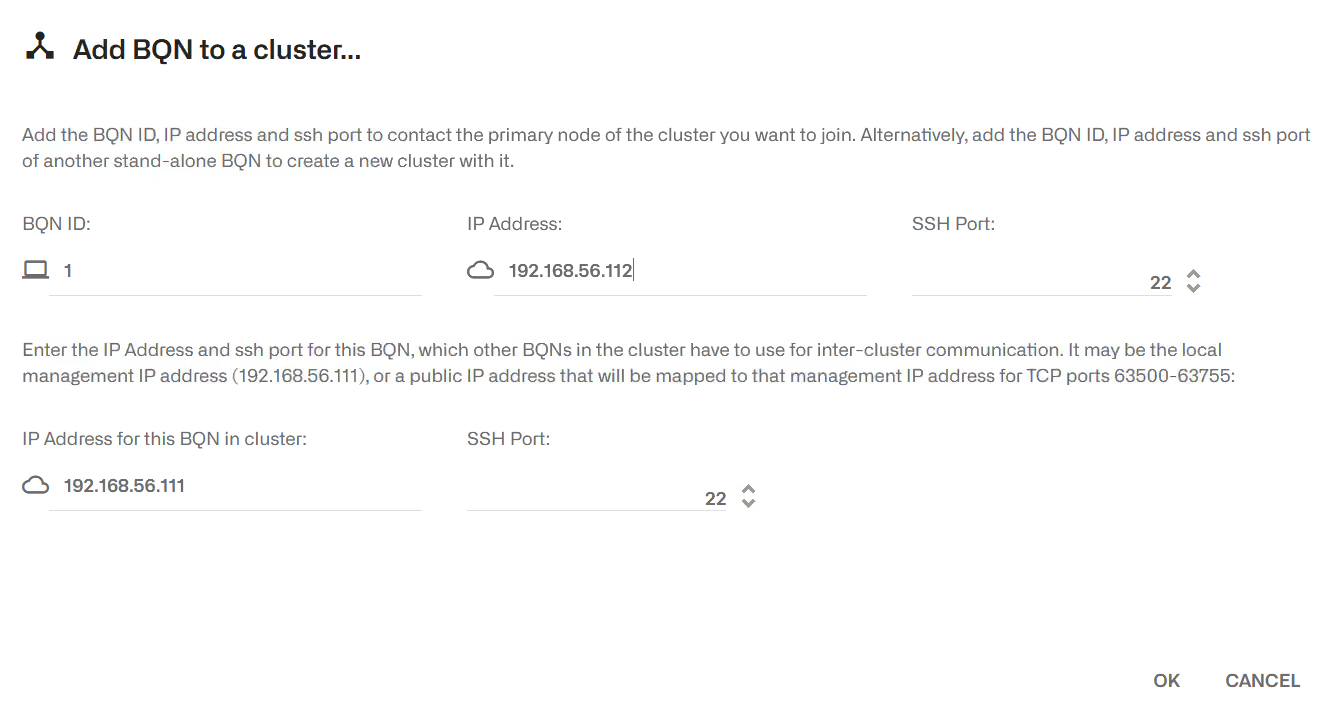
In questo esempio utilizziamo gli indirizzi IP di gestione 192.168.56.111 e 192.168.56.112. Se i server sono accessibili tramite indirizzi IP pubblici, utilizzare invece questi ultimi.
Si segue la stessa procedura sul server BQN secondario: accedere all'interfaccia grafica secondaria, selezionare Amministrazione->Cluster e fare clic su Aggiungi BQN a un cluster...
Nella finestra di dialogo, inserire l'ID BQN primario (0) e l'indirizzo IP BQN primario. Nel campo " Indirizzo IP per questo BQN nel cluster ", inserire l'indirizzo IP del server secondario.
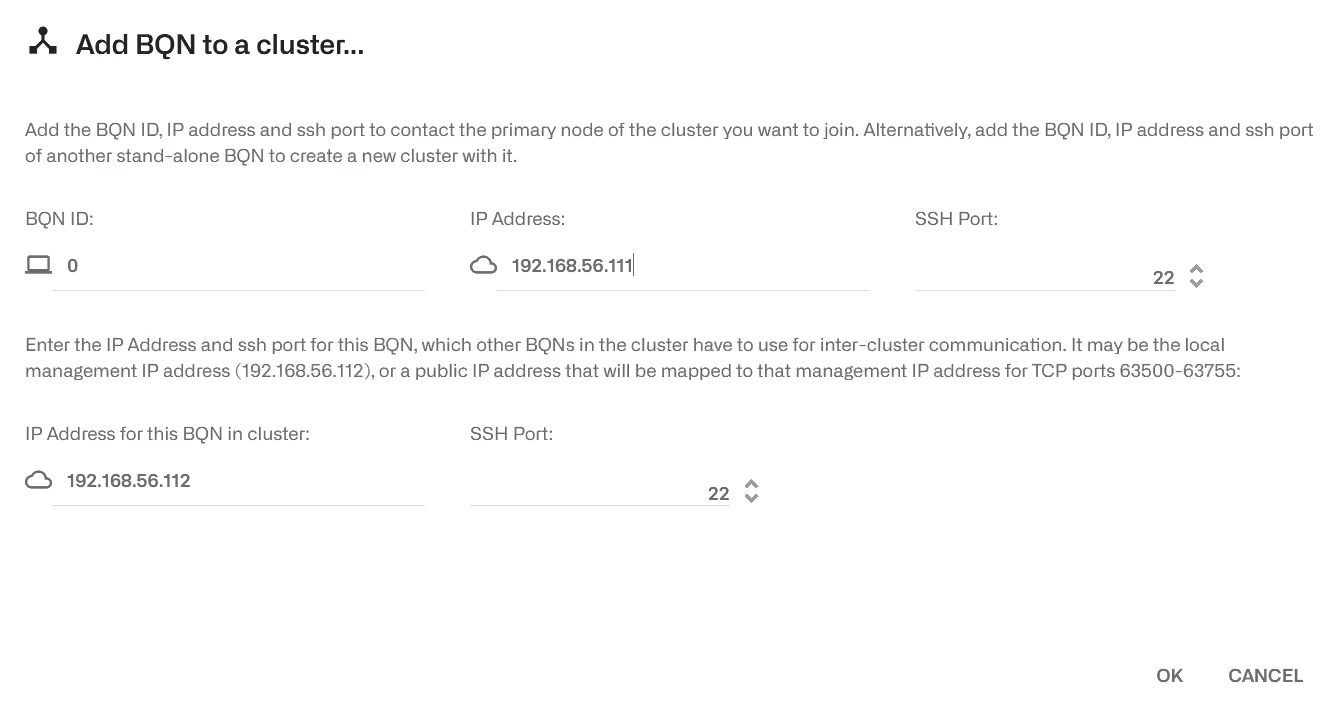
Gli indirizzi IP possono essere quelli di gestione, come in questo esempio, ma se uno dei server è accessibile tramite un indirizzo IP pubblico, utilizzare invece quell'indirizzo.
Il cluster dovrebbe mostrare lo stato "pronto " e lo stato " completo":
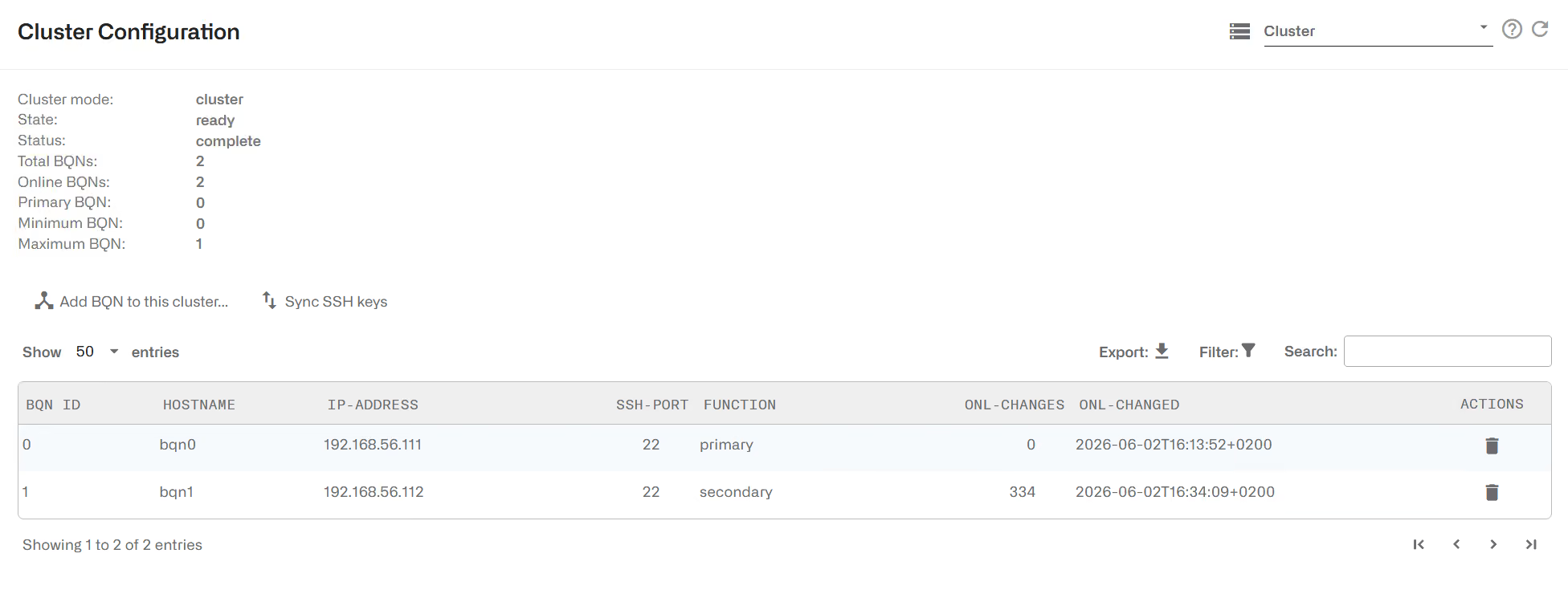
È possibile ripetere la procedura per aggiungere altri server al cluster accedendo all'interfaccia grafica di quel server e facendo clic su "Aggiungi BQN a un cluster".
Una volta che tutti i server sono stati aggiunti al cluster e lo stato del cluster è “completo”, accedi a tutti i server del cluster e fai clic su “Sincronizza chiavi SSH” per abilitare la connessione diretta tra di essi.
Lorem ipsum dolor sit amet, consectetur adipiscing elit. Suspendisse varius enim in eros elementum tristique. Duis cursus, mi quis viverra ornare, eros dolor interdum nulla, ut commodo diam libero vitae erat. Aenean faucibus nibh et justo cursus id rutrum lorem imperdiet. Nunc ut sem vitae risus tristique posuere.
Lorem ipsum dolor sit amet, consectetur adipiscing elit. Suspendisse varius enim in eros elementum tristique. Duis cursus, mi quis viverra ornare, eros dolor interdum nulla, ut commodo diam libero vitae erat. Aenean faucibus nibh et justo cursus id rutrum lorem imperdiet. Nunc ut sem vitae risus tristique posuere.
Lorem ipsum dolor sit amet, consectetur adipiscing elit. Suspendisse varius enim in eros elementum tristique. Duis cursus, mi quis viverra ornare, eros dolor interdum nulla, ut commodo diam libero vitae erat. Aenean faucibus nibh et justo cursus id rutrum lorem imperdiet. Nunc ut sem vitae risus tristique posuere.