Analisi dei reclami relativi alla lentezza della connessione Internet
In che modo BQN aiuta gli ISP a individuare le cause dei reclami relativi alla lentezza della connessione Internet e a ridurre il numero di chiamate all’assistenza.
La lentezza della connessione Internet è una delle principali cause di reclami da parte dei clienti. Di seguito è riportato un esempio di un caso comune, in cui il cliente esegue un test di velocità e chiama per segnalare una velocità inferiore a quella prevista dal proprio piano tariffario.
Verifica l'abbonato in BQN
- Individuare l'abbonato: andare su Stato > Abbonati > Metriche QoE e fare clic sull'indirizzo IP o sull'identificativo dell'abbonato per aprire la dashboard dell'abbonato.
- Verificare che la politica tariffaria assegnata corrisponda alle tariffe a valle e a monte previste dal contratto. In questo esempio, il piano (100 Mbps) è stato assegnato correttamente, quindi la causa va ricercata altrove.

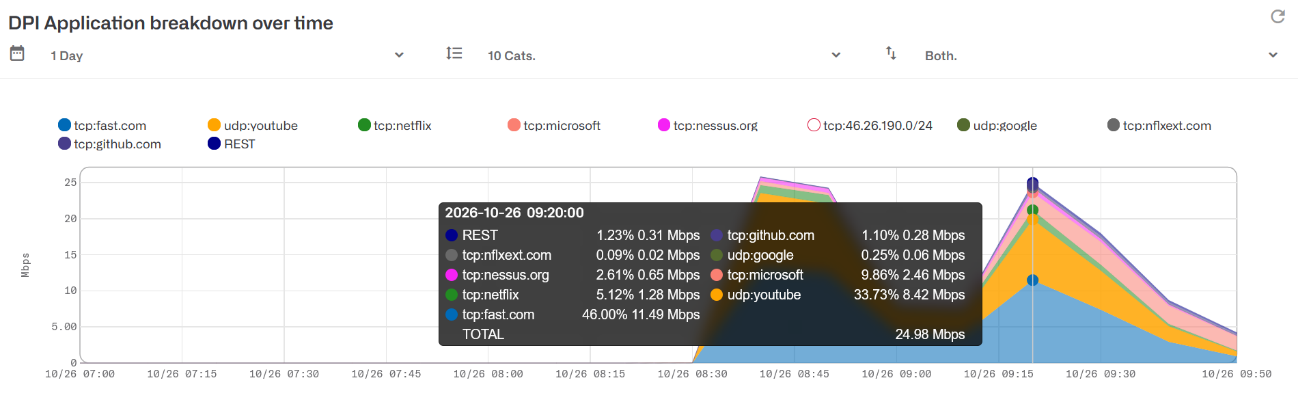
- Esamina l'andamento nel tempo della ripartizione del traffico DPI. In un determinato momento, fast.com rappresentava quasi il 50% del traffico, YouTube oltre il 30% e Netflix una parte del resto. Questo potrebbe spiegare perché il test di velocità non ha raggiunto la velocità massima prevista.
- Poiché i dati storici del DPI sono campionati, è necessario verificarli con il traffico in tempo reale. Contatta il cliente e chiedigli di eseguire nuovamente il test di velocità mentre osservi la dashboard dell'abbonato in modalità Live.
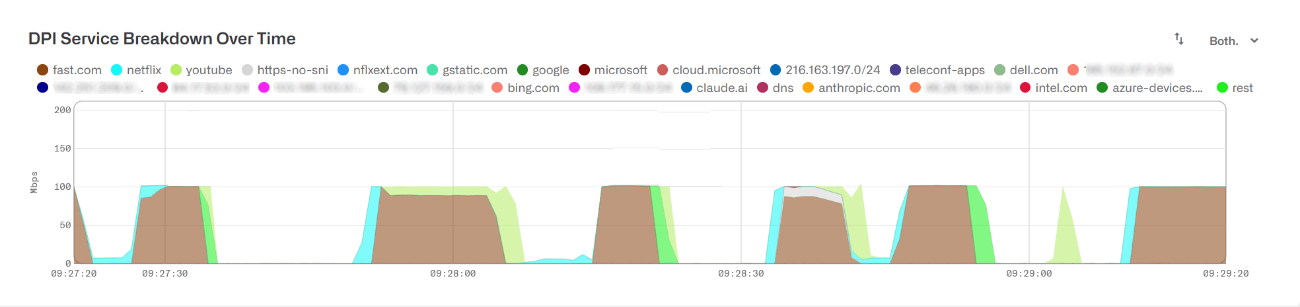
- La modalità Live conferma la presenza di traffico in streaming (YouTube e Netflix) mentre è in corso il test su fast.com. Questo spiega perché il test di velocità mostra una velocità inferiore a quella prevista dal piano: la banda prevista dal piano viene effettivamente fornita, ma il test misura solo la propria quota poiché deve competere con il resto del traffico.
Configurare il traffico del test di velocità in modo che utilizzi l'intero piano
Per evitare che in futuro i risultati dei test di velocità risultino fuorvianti, configurare le politiche di traffico BQN in modo da garantire ai test di velocità la piena larghezza di banda prevista dal piano tariffario, indipendentemente dal traffico in background in corso:
- Accedere a Configurazione > Profili e creare o verificare un profilo DPI contenente le firme predefinite per i servizi di test della velocità supportati.
- Crea una politica di flusso degli abbonati per il traffico relativo ai test di velocità.
- Imposta il limite di velocità previsto dalla politica al 100% del piano tariffario dell'abbonato.
- Impostare "Skip Rate" su "Sì". Ciò consente al traffico relativo ai test di velocità riconosciuto di raggiungere la velocità massima prevista dal piano anche quando il traffico totale della famiglia supera il normale limite previsto per l'abbonato.
- Crea una regola di politica di flusso che corrisponda al profilo DPI del test di velocità e selezioni la nuova politica relativa al test di velocità.
- Applicare innanzitutto la regola all'abbonato interessato o a un gruppo di abbonati di prova utilizzando un profilo di accesso contenente gli indirizzi IP di tali abbonati.
Verifica la correzione
- Chiedi agli utenti di riavviare lo streaming e verifica nella dashboard che stia utilizzando una quantità significativa di larghezza di banda in uscita.
- Esegui lo stesso test di velocità utilizzando lo stesso dispositivo e la stessa connessione utilizzati durante la diagnosi.
- Nella vista dei flussi in tempo reale, verificare che i flussi di test corrispondano al profilo DPI del test di velocità e che sia loro assegnata la nuova politica di flusso.
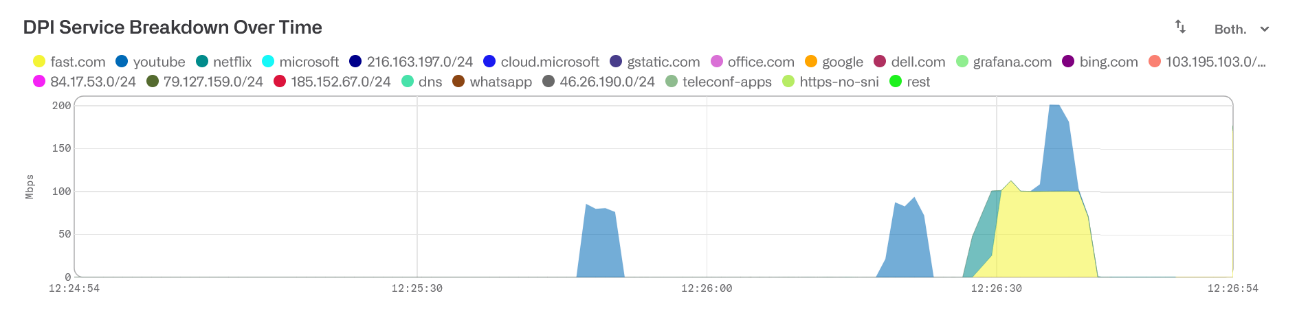
- Il test raggiunge ora la velocità prevista dal piano tariffario, mentre lo streaming continua a essere riprodotto.
- Se lo si desidera, verificare anche gli altri abbonati e, se i risultati sono corretti, estendere la regola a tutto il traffico relativo ai test di velocità rimuovendo il profilo di accesso dalla regola.
Conclusione
Molti ticket di assistenza vengono aperti perché i clienti non sanno che, mentre effettuano un test di velocità, altri membri della famiglia potrebbero utilizzare parte della larghezza di banda del piano. BQN offre un aiuto in due modi:
- Ciò conferma la causa: altre applicazioni stanno effettivamente utilizzando la larghezza di banda.
- Impedisce che la confusione si ripeta, grazie alle sue avanzate politiche di traffico basate sul DPI.