L'assistente AI Bequant all'opera
In che modo gli ISP utilizzano l'assistente AI di BQN per individuare gli abbonati problematici, analizzare l'utilizzo delle applicazioni, diagnosticare gli allarmi dei server e ottenere assistenza passo dopo passo per la configurazione — il tutto in un linguaggio semplice e comprensibile.

L’Assistente AI di BQN consente agli operatori di interrogare e gestire BQN in linguaggio naturale, invece di navigare tra le dashboard o creare filtri manualmente. Si avvale delle stesse metriche relative ad abbonati, applicazioni e sistemi che BQN raccoglie per le sue funzioni TCPO, AQM, ACM e DPI, pertanto le sue risposte riflettono il traffico reale misurato sulla rete. Le risposte includono in genere collegamenti alle dashboard BQN pertinenti, in modo che gli operatori possano verificare i risultati e approfondire l’analisi. Le sezioni seguenti illustrano quattro attività comuni, utilizzando esempi concreti di richieste.
Individuare gli abbonati che presentano problemi
In questo esempio, ci interessano gli abbonati che hanno un’esperienza di servizio compromessa. Individuarli in modo proattivo, prima che contattino l’assistenza, consente all’operatore di risolvere i problemi tempestivamente e riduce i reclami e il tasso di abbandono. Ci chiediamo:
Indica i tre abbonati che hanno avuto l'esperienza peggiore la scorsa settimana
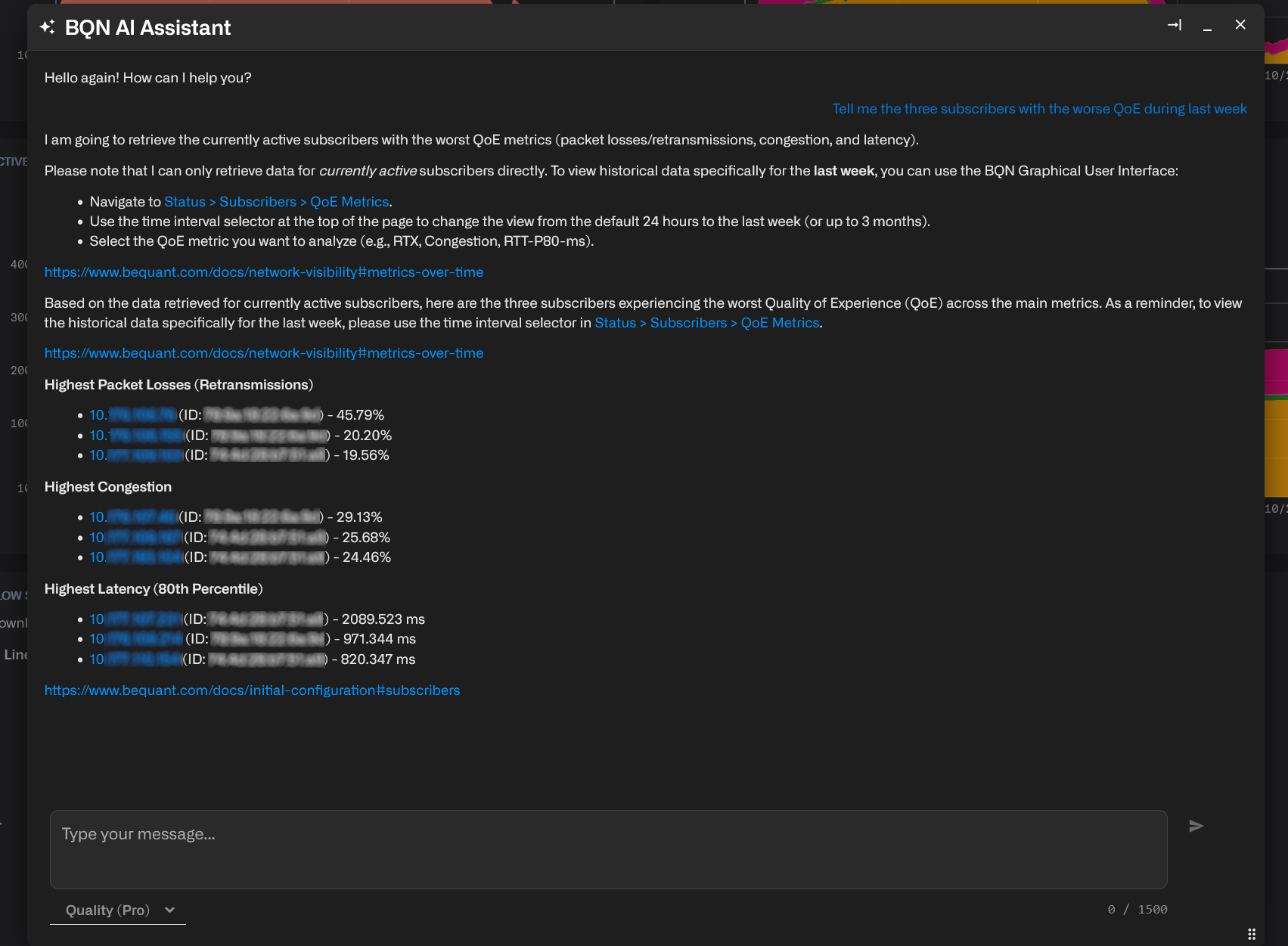
L'assistente fornisce i nomi dei tre abbonati con l'esperienza peggiore per ciascuno dei tre KPI di qualità: ritrasmissioni TCP (un segno di perdita di pacchetti), congestione (la frequenza con cui il traffico dell'abbonato incontra un collo di bottiglia) e latenza (ritardo di andata e ritorno). Un abbonato che si colloca ai primi posti in più di un KPI è un candidato prioritario per un'indagine. Cliccando sull'IP dell'abbonato si visualizza la dashboard con metriche più dettagliate:
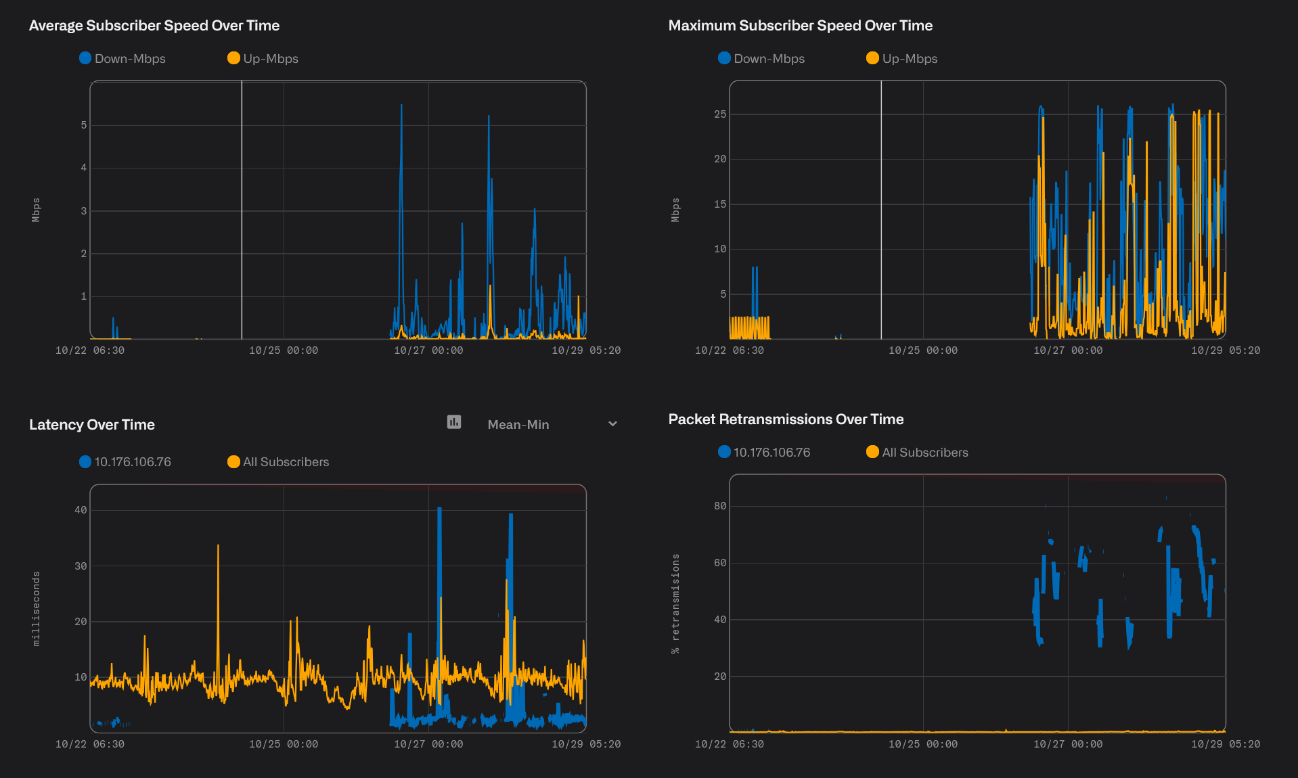
In questo esempio, il deterioramento delle prestazioni è iniziato alcuni giorni fa, dopo un periodo di inattività. Quando il deterioramento ha inizio in un momento ben preciso, di solito è dovuto a una causa specifica, come l’introduzione di un nuovo dispositivo, una modifica alle apparecchiature dell’abbonato o un problema nella rete di accesso. Per questo motivo vale la pena approfondire la questione.
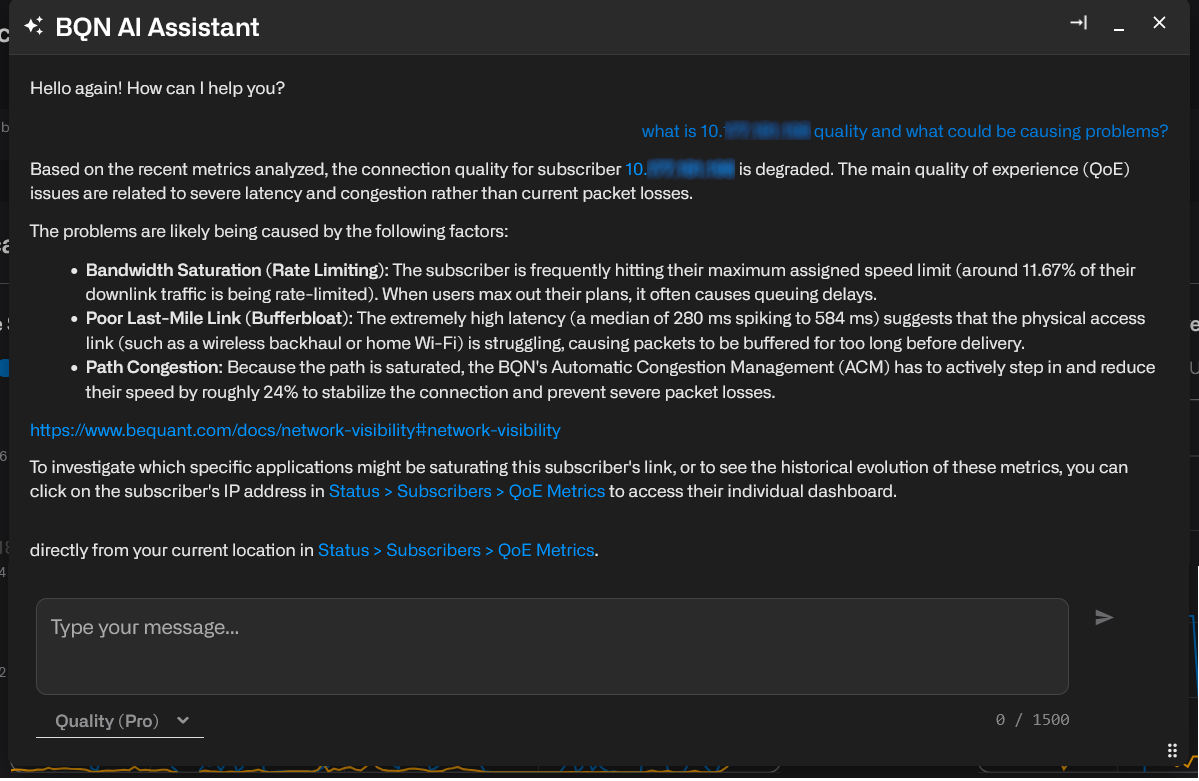
È inoltre possibile richiedere informazioni su un abbonato specifico, ad esempio quando un cliente chiama per presentare un reclamo. L'assistente riassume la qualità del servizio di quell'abbonato e suggerisce le possibili cause:
Che cos’è la qualità 10.x.x.x e quali potrebbero essere le cause dei problemi?
Scopri quali applicazioni utilizzano la tua rete
La visibilità a livello di applicazione, fornita dal DPI, mostra quali servizi generano traffico e quali sono le loro prestazioni. Lo streaming video rappresenta solitamente la quota maggiore del traffico, e nelle ore di punta è più probabile che si verifichino congestioni; pertanto, è un buon punto di partenza. Ad esempio, per individuare il servizio di streaming più popolare nelle ore di punta:
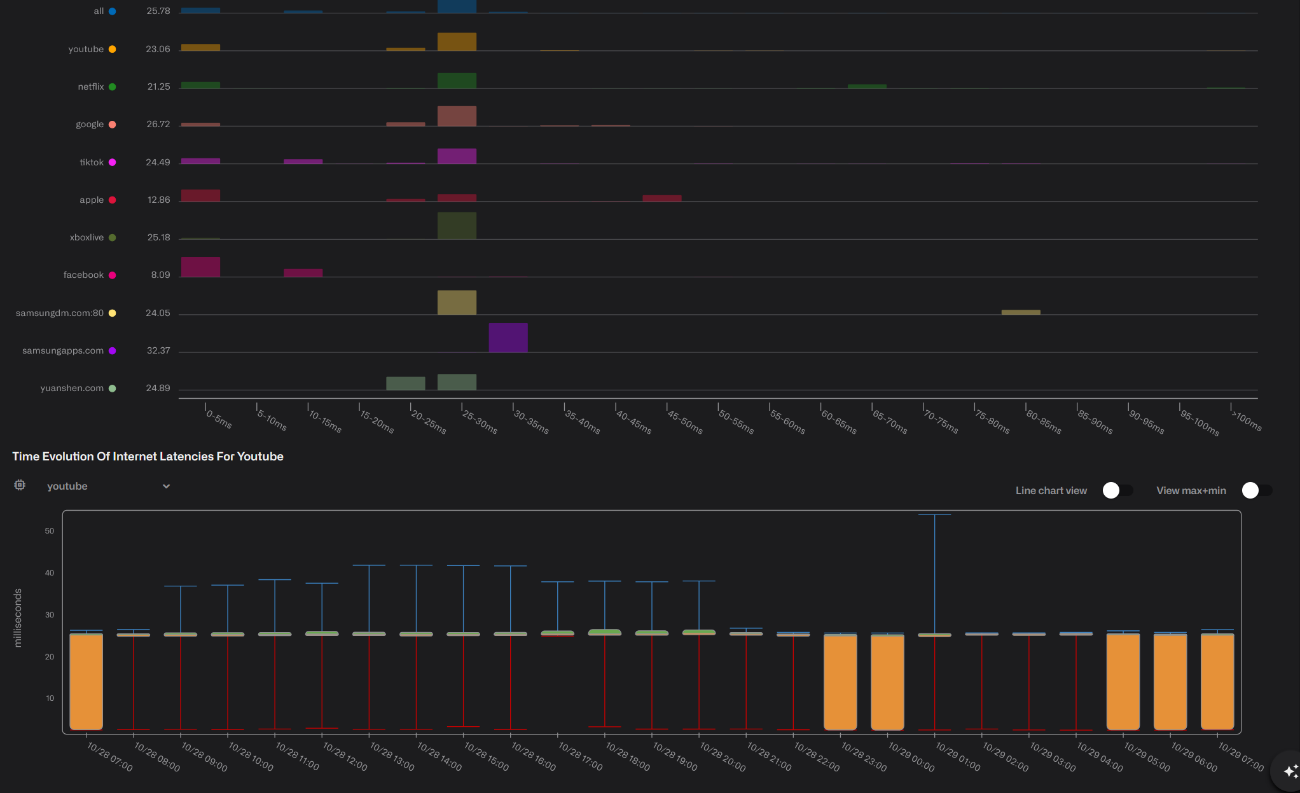
Indica l'applicazione di streaming video con il maggior utilizzo durante l'ora di punta e la sua latenza mediana
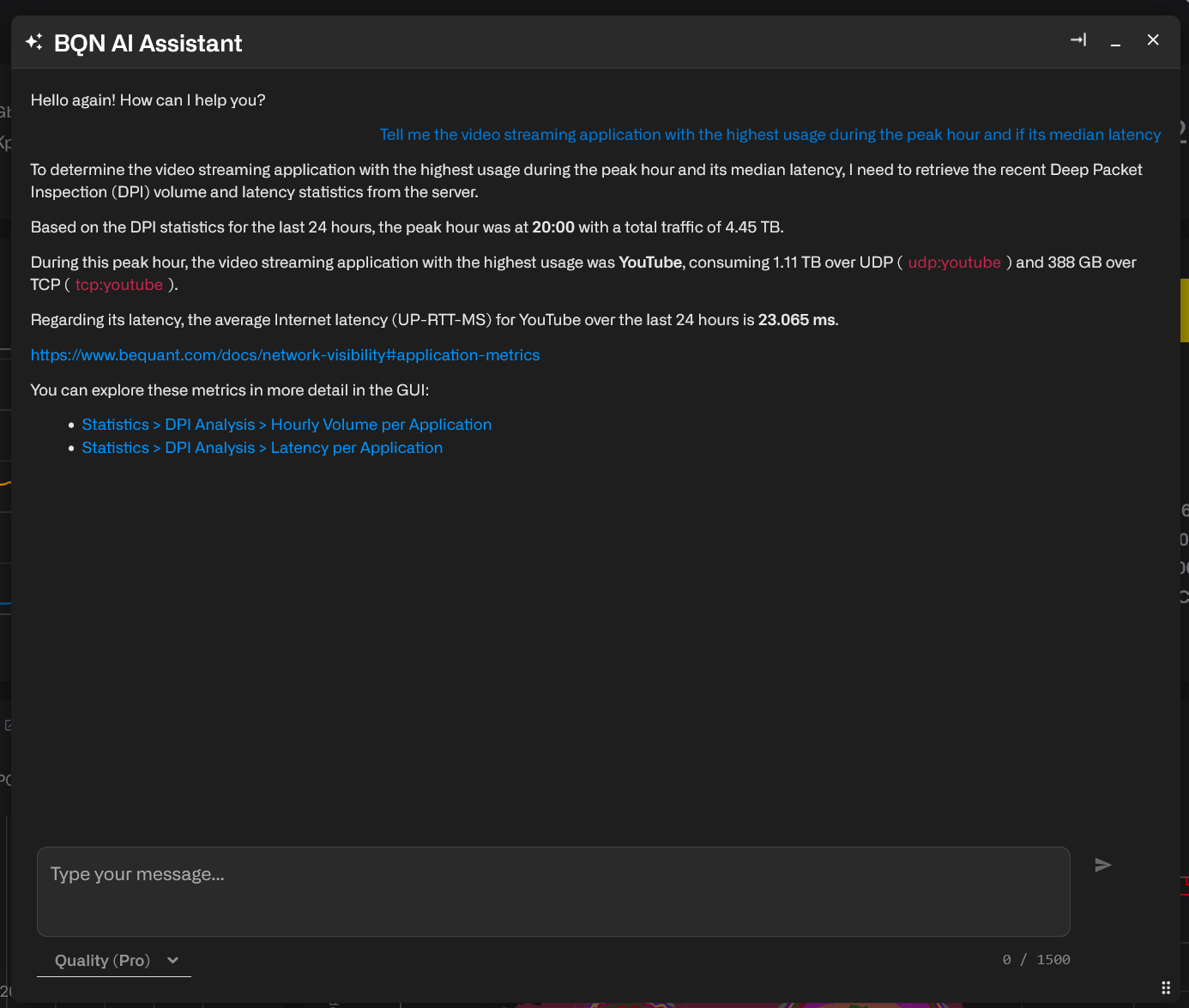
La risposta indica il nome dell'applicazione (in questo caso YouTube) e la sua latenza mediana. Facciamo clic sul link per accedere alle metriche dell'applicazione e visualizzare i dettagli sulla latenza. Il confronto tra la latenza nelle ore di punta e in quelle di minor traffico aiuta a capire se l'applicazione risente della congestione della rete:
Impostare il sistema in modo che effettui un'autodiagnosi del proprio stato
In questo esempio, il server presenta un allarme. Anziché controllare manualmente i log, le interfacce e l'utilizzo delle risorse, chiediamo all'assistente di analizzare lo stato del server. L'assistente esamina il sistema e individua la causa principale:
Analizza lo stato del server e individua eventuali problemi riscontrati.
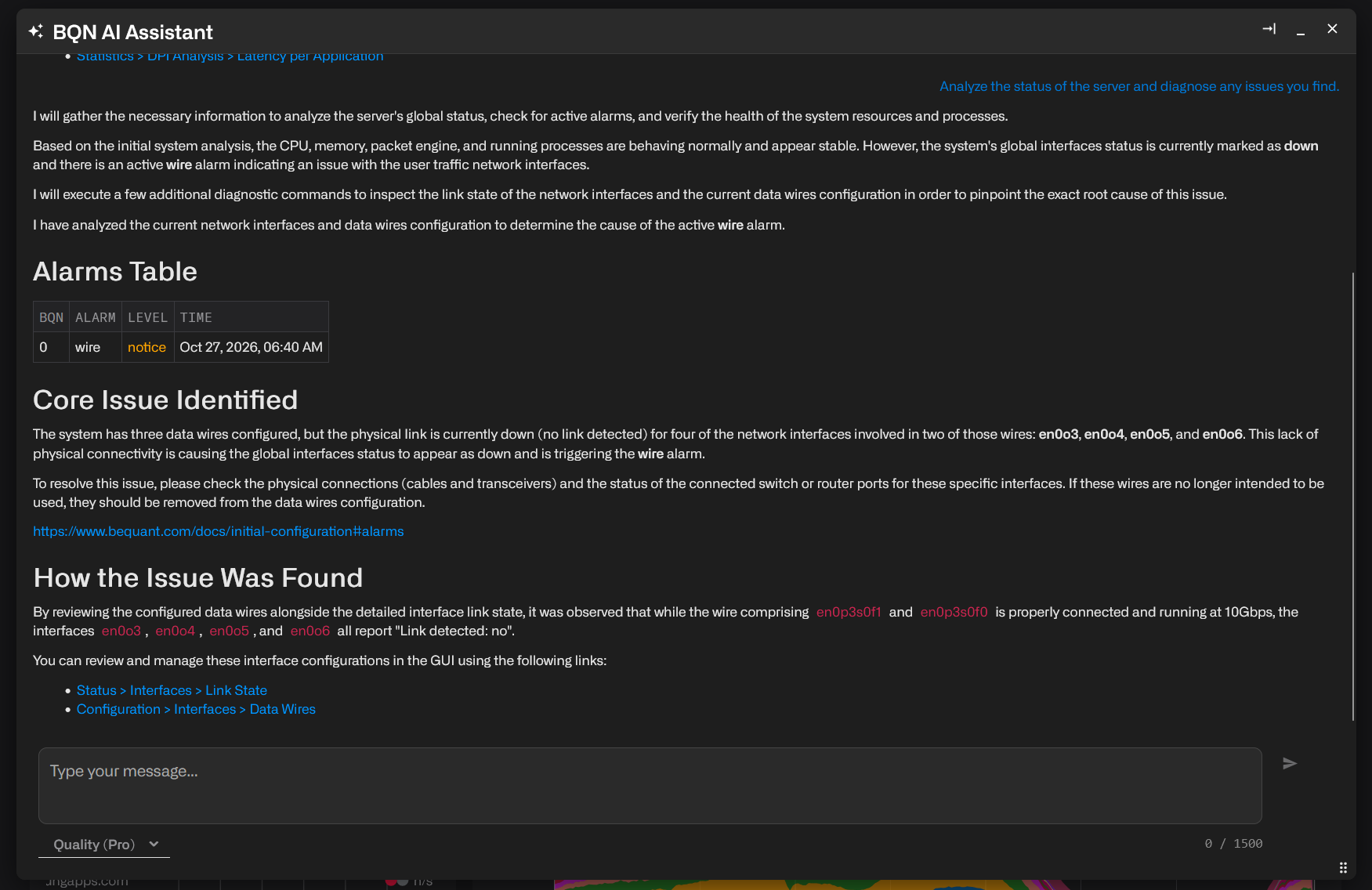
In questo caso, il problema è che alcuni wires non contengono alcun link.
Guida in linea orientata alle attività
Invece di consultare la documentazione, basta indicare all'assistente ciò di cui hai bisogno e questo genererà una serie di passaggi per raggiungere l'obiettivo. Ciò risulta particolarmente utile per le operazioni di configurazione che vengono eseguite solo occasionalmente, come l'impostazione di una nuova politica di traffico. Ad esempio:
Devo limitare la velocità massima di un flusso video durante i picchi di traffico. Come posso fare?
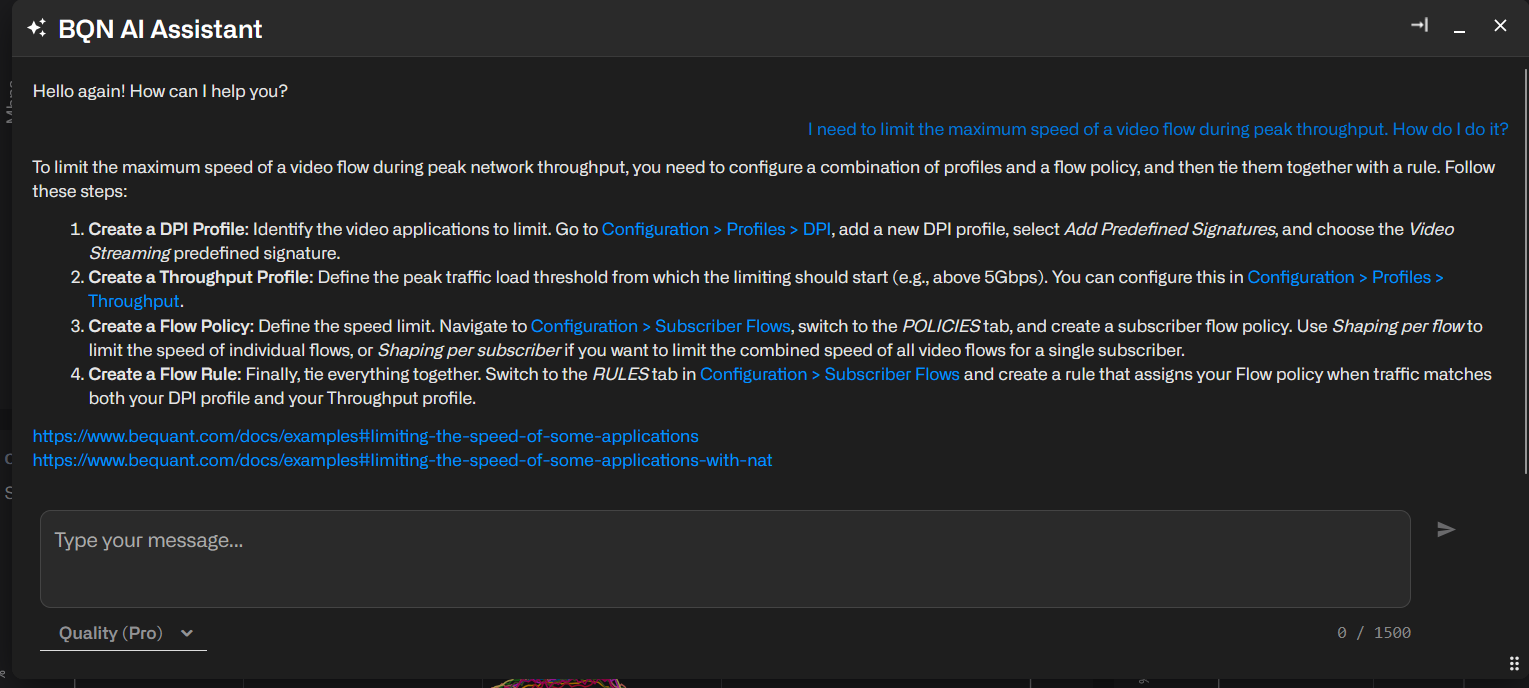
La risposta include i profili, la politica e la regola necessari in questo caso.